Создание склада
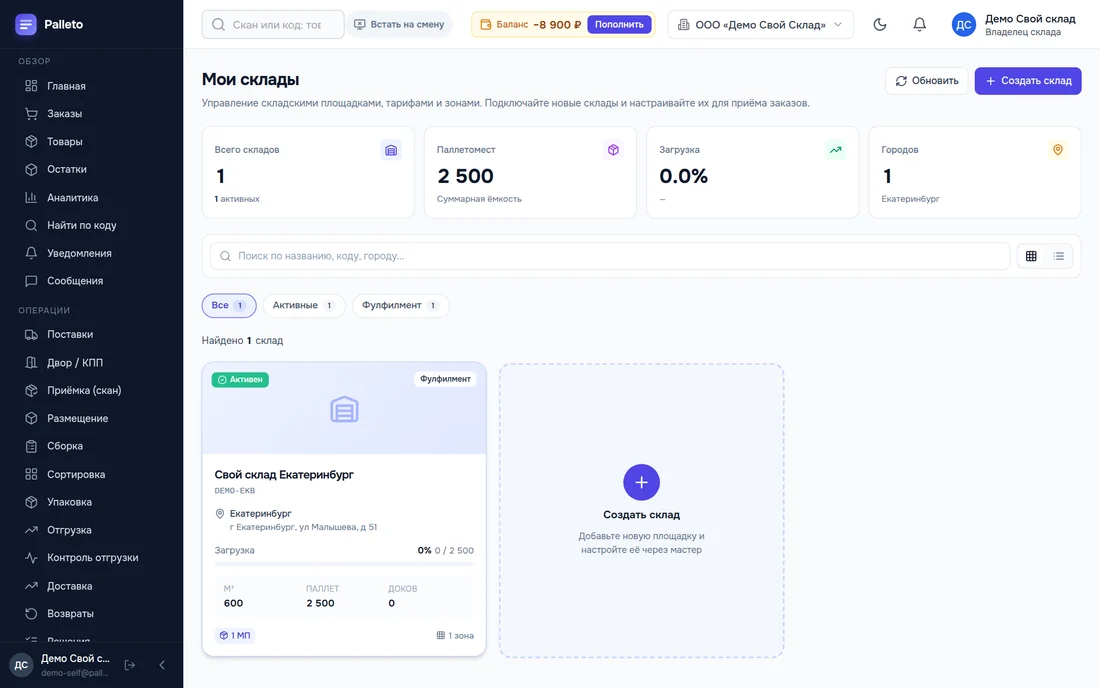
Сеть → Склады → «Создать склад».
| Блок | Что указывать |
|---|---|
| Основное | название, код, назначение склада |
| Адрес и площадь | адрес, площадь, тип владения |
| Часы работы | когда склад принимает товар и отгружает заказы |
| Услуги и модели работы | с какими маркетплейсами и по каким схемам работаете, какие операции выполняете |
| Инфраструктура и условия хранения | температурные зоны, форматы приёмки, оборудование, места разгрузки |
| SLA по каналам | сроки сборки и отгрузки |
| Страхование и ответственность | полис, если он есть |
| Контакты | ответственный за склад; почта — латиницей, например warehouse@company.ru (иначе мастер подсветит поле) |
Обязательны блоки «Основное», «Адрес и площадь», «Услуги и модели работы» и «Контакты», остальное можно заполнить позже.
Код склада попадает в адреса ячеек и на этикетки. Делайте его коротким и осмысленным: SVOE-MSK читается лучше, чем WH-000001.
Карточка склада показывает загрузку, площадь, число доков и зон.
Зоны
Зона — участок склада со своим назначением. Зоны заводятся в карточке склада: вкладка Операции → Топология. Создаются они по шаблонам:
| Шаблон | Для чего |
|---|---|
| Хранение (стеллажи) | основные стеллажи, паллетные места |
| Полочная сборка | быстрая зона под ходовой мелкоштучный товар |
| Холодильная | товар с температурным режимом |
| Приёмка | куда выгружают машину |
| Отгрузка | готовые заказы у ворот |
| Буфер | временное размещение |
| Возвраты | разбор обратного потока |
| Зона брака (карантин) | негодное отдельно от годного |
Без зоны нельзя создать ячейку — она всегда принадлежит зоне.
Что можно класть в одну ячейку. У зоны в «Топологии», в «Правилах хранения», первым идёт этот блок. «Разные товары» — «Можно» (по умолчанию) или «Нельзя». Поставили «Нельзя» — подсказка размещения ведёт в ячейку с тем же товаром или в пустую, а на скане ячейки с другим товаром станция спросит «Другая ячейка / Всё равно положить». Положенное вопреки видно в журнале склада. Строка «Товары разных клиентов» на своём складе ничего не меняет: товар у склада один хозяин. У отдельной ячейки своей такой настройки нет — только у зоны.
Если места нет — строка под правилом, видна, когда стоит «Нельзя»: что делать, когда ячеек по правилу не осталось. «К другому товару» — подсказка поведёт в ячейку с другим товаром, без окна, в журнале — «Положили к другому товару». «Сообщить руководителю» (по умолчанию) — подсказки не будет, в уведомления склада придёт «Кончились ячейки по правилу», одно на зону в день.
Подсказка размещения ведёт только в зоны хранения — с типом «Хранение» или «Сборка» (тип — в «Топологии», у зоны). В «Приёмку», «Упаковку», «Отгрузку», «Возвраты» и «Промежуточную» она не ведёт, даже если там есть свободные ячейки.
Ячейки
Ячейка — конкретное место, куда кладут товар. У неё есть код, который сканируют.
Три способа завести ячейки:
- По одной — плюсом в секции стеллажа, для доработки.
- Стеллажами — «Добавить стеллажи»: задаёте схему (проходы, стеллажи, полки), система создаёт коды по шаблону адреса склада.
- Импортом — «Импорт Excel», если топология уже описана в таблице.
Код ячейки должен быть уникален внутри склада и читаться сканером. Печатайте этикетки сразу — искать ячейку глазами по бумажке оператор не будет.
Порядок обхода определяет маршрут сборщика. Задаётся он в Топологии: выберите зону, панель «Маршрут пикинга» — «По проходам» (в одну сторону) или «Змейка» (с разворотом на каждом проходе). Выбирайте так, как реально ходят по складу, иначе отбор будет петлять. Добавили ячейки, а у них нет номера — экран скажет об этом с кнопкой «Показать маршрут». Подробнее — в главе для складов.
Ворота и двор
Операции → Двор / КПП показывает машины у склада: кто приехал, кого ждут, какие ворота свободны.
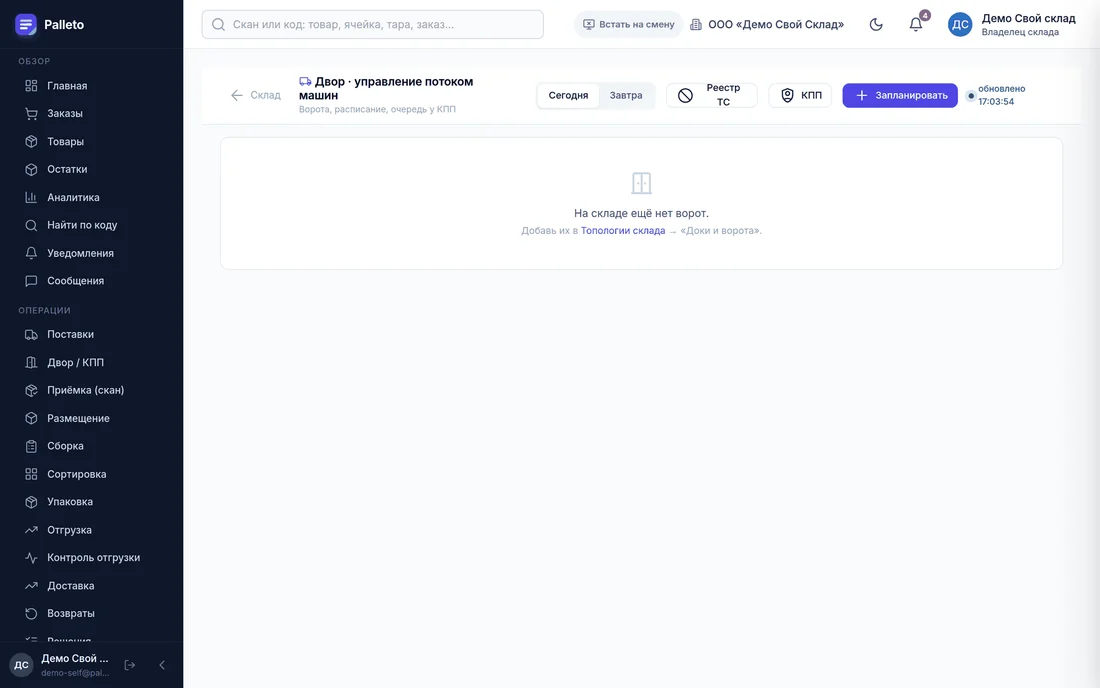
Пока ворот нет, экран пишет «На складе ещё нет ворот» — для первого дня это нормально. Ворота заводятся в Топологии как рампы: блок «Рампы приёмки и отгрузки». Для склада на 1–2 машины в день двор можно не вести вообще: приёмку запускают прямо из поставки.
График работы и нормы приёмки
В карточке склада на вкладке Операции → График работы задаются часы приёмки и отгрузки по дням недели. Норматив — сколько вы успеваете принять за рабочий день — задаётся отдельно: Сроки и услуги → SLA, блок «Нормативы мощности».
Зачем это вам, если клиент — вы сами:
- мастер поставки не даст поставить дату на выходной или закрытое окно;
- расчётное время приёмки считается от норматива, а не «до 24 часов»;
- очередь на приёмку строится по реальной пропускной способности.
Оборудование
Сеть → Склады → карточка → Операции → Оборудование: принтеры, весы, погрузчики и прочее. Рядом, на той же вкладке «Операции», — «Рабочие столы», «ТСД и компьютеры», «Сервер печати», «Камеры». Приложение для терминала и телефона, привязка прибора и работа сканером описаны в главе про ТСД — у своего склада всё то же самое. Вход сотрудников по бейджу на компьютерах (выключен, на любом компьютере или только на подключённых — выбираете вы) — как у фулфилмент-склада: вход по бейджу на компьютерах.
| Что | Зачем |
|---|---|
| Принтер этикеток | этикетки ячеек, грузовых мест, заказов |
| Сервер печати | печать с рабочих станций без ручной выгрузки PDF |
| Камеры | фото- и видеофиксация приёмки, упаковки, отгрузки, вскрытия возвратов |
Камеры и сервер печати на старте не обязательны. Начните с принтера этикеток: без этикеток не работает ни адресное хранение, ни сборка по коду. Как подключить агента печати и принтер по шагам — в руководстве склада: у своего склада всё то же самое.
Сроки (SLA)
Управление → SLA — нормативы, которые вы сами себе ставите: за сколько принимаете поставку, за сколько собираете заказ.
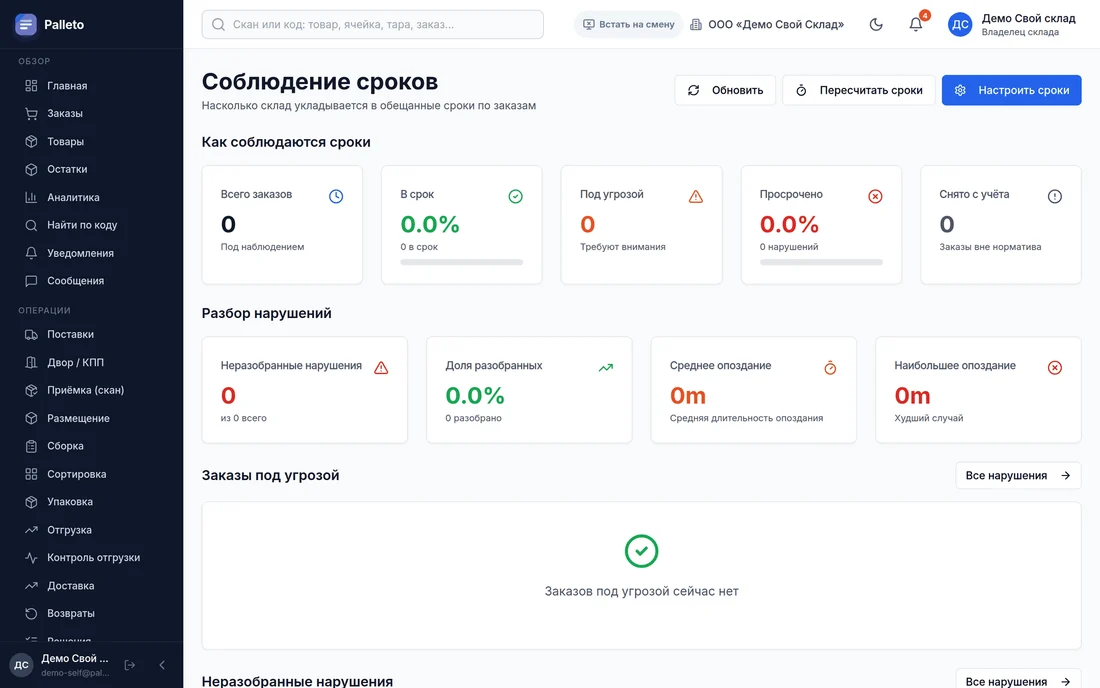
Для своего склада это не обязательство перед клиентом, а способ увидеть, где вы проседаете: страница считает факт и сравнивает с нормой.
Удаление склада
Кнопка «Удалить склад» — внизу страницы склада, слева. Удалить склад может владелец или администратор компании.
Сначала программа проверяет, не мешает ли что-то удалению: товар в ячейках, неотгруженные заказы, незавершённые поставки и возвраты, незакрытые волны и окна отгрузки, открытые задания и размещение, возвраты, которые едут с маркетплейсов, склады маркетплейсов, которые отгружают с этого склада. Если мешает — окно покажет список с кнопками на нужные экраны.
- Склад ни разу не работал — он удаляется насовсем вместе с настройками, ячейками и фото.
- Склад работал — он уходит в блок «Удалённые» внизу страницы «Склады» и пропадает из списков и работы; старые заказы по нему остаются видны. 30 дней его можно вернуть кнопкой «Восстановить» — владельцу приходит письмо, до какого числа. Потом стираются контакты склада, фото, справочник водителей, пароли камер, телефоны и ставки сотрудников, которые работали только на этом складе. Название и адрес остаются в старых заказах и документах.
Если удалить последний склад, компания продолжит работать как продавец — например, через склад фулфилмента.
Что дальше
Заказы Wildberries, Ozon и Маркета в одной очереди, сборка сканером, ТСД и печать — от 4 900 до 24 900 ₽ в месяц. Месяц подключения и следующий — бесплатно.