Сортировка нужна только при волновом отборе — когда несколько заказов собирают одним проходом.
Сборка
Операции → Сборка — очередь заказов, готовых к отбору.
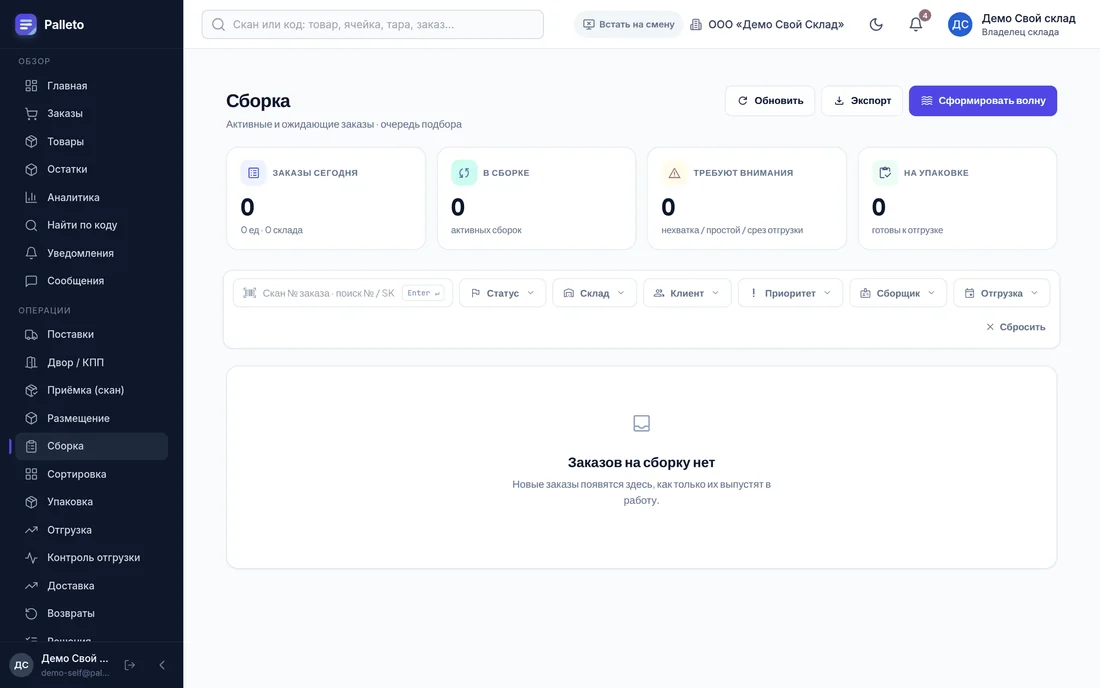
В строке — номер заказа, зона, сборщик, срок отгрузки, объём, прогресс, SLA и статус. Заказы, у которых горит срок, поднимаются наверх сами; поднять конкретный заказ вручную можно стрелкой ▲.
На станции:
- Сканируете тару — корзину или тележку, в которую собираете.
- Система ведёт по ячейкам в порядке обхода склада.
- На каждой позиции: скан ячейки → скан товара → количество.
- Товара нет или меньше — отмечаете недобор, заказ уходит в разбор.
Отсканировали вместо ячейки штрихкод товара — станция так и скажет. Штрихкод, которого нет ни у ячеек, ни у товаров каталога, она назовёт неизвестным и покажет, какой товар ждёт и его штрихкод: сверьте этикетку — в руке может быть другой размер или цвет.
Товар с обязательной маркировкой собирают по обычному штрихкоду, как любой другой: код «Честного знака» (квадрат DataMatrix) снимают на станции отгрузки (с 29.09.2026). Исключение — заказы, по которым площадка требует код ещё при сборке («код до этикетки», Ozon от юрлица): они тоже идут в волну, но после штрихкода прибор спросит DataMatrix этой единицы; кода на единице нет — «Кода нет»: при запасе кодов — «Без кода», без запаса — «Нет ЧЗ — на полку» или «Нет ЧЗ ни на одной — снять с волны» (на ТСД до 0.85 — «Вернул на полку» и «Без кода»). Пока код не закреплён, у такого заказа плашка «Нужен ЧЗ на сборке». Подробно — в главе 03.
Тара сканируется первой. Это не формальность: система связывает корзину с заказом, и дальше упаковка знает, что принесли.
Волны
Если заказов много и они мелкие, выгоднее собрать их одним проходом — волной: кнопка «Сформировать волну» есть в «Сборке» и в «Сортировке». Отбор волны идёт по общему списку, а раскладка по заказам — в Операции → Сортировка, на стене сортировки.
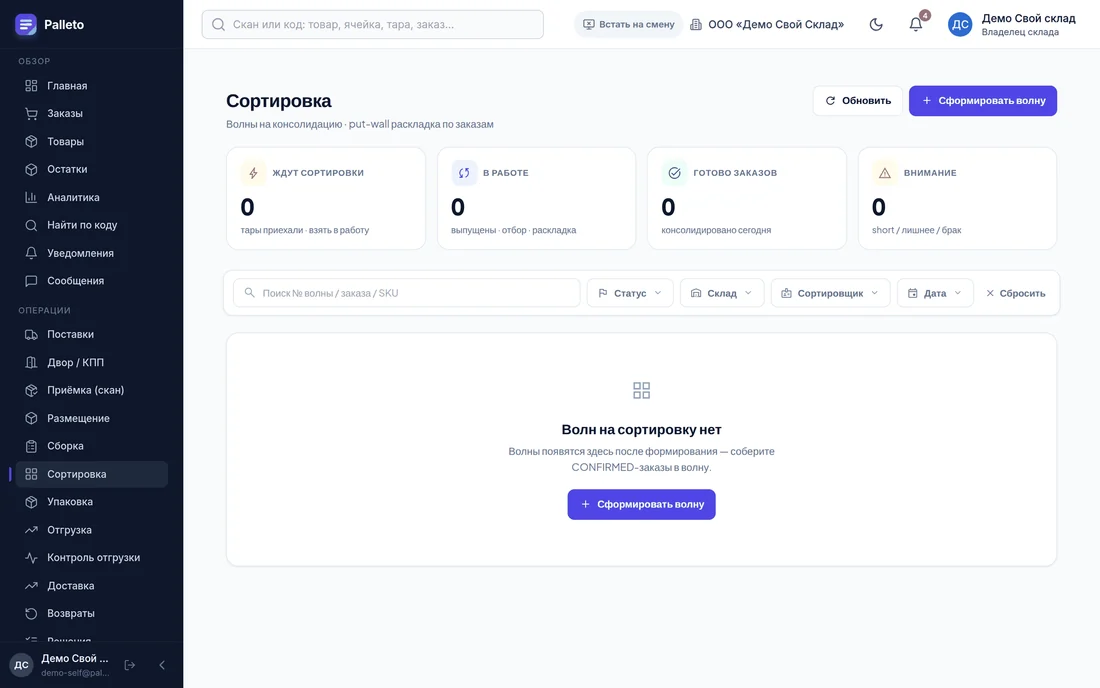
Для склада, отгружающего десяток заказов в день, волны не нужны. Они начинают окупаться, когда сборщик тратит на дорогу больше, чем на отбор.
Если заказ из списка уже взяли в другую волну или его отменила площадка, волна не создастся: система назовёт такие заказы и причину и сама обновит список — создайте волну ещё раз. Пока список обновляется, кнопка создания показывает «Обновляем список…».
Закрытая волна уходит из очереди. Посмотреть, всё ли собрали: «Сборка» → «Статус» → «Волна · завершена» — все закрытые волны по страницам, свежие сверху, с «отобрано N / M»; стрелка раскрывает заказы и недоборы, номер ведёт в карточку волны.
Блок «ТСД — нужно разобрать» над очередью «Сборки» появляется, когда ТСД на отборе волны прислал скан, который система засчитать не смогла, или волна дольше 20 минут ждёт ТСД, который молчит. Его видят владелец и управляющий — по всем складам, старший смены — по своему; им же приходят уведомления «Скан ТСД не засчитан» и «Волна ждёт ТСД», кнопка «Разобрать» ведёт сюда. Скан не засчитан — единица лежит в таре, с ячейки не списана: нажмите «Пересчитать ячейку», после пересчёта строка уйдёт сама; ячейки в скане нет — разберитесь и нажмите «Разобрано». Волна ждёт ТСД — «Открыть волну»; строка уйдёт, когда ТСД дошлёт сканы, после «Не ждать этот ТСД» в окне «Завершить отбор» или когда ТСД отключат от склада («Отозвать»). Подробно — в руководстве склада, глава 06.
Как окно набирает волну, задаёт Настройки → Правила склада → Сборка: порядок заказов (по времени отгрузки — сразу включено — или по времени получения), одна площадка в волне или можно смешивать, и сколько заказов с упаковкой класть в одну волну (по умолчанию — число ячеек стены). Окно само делит выбор на волны и заранее пишет, сколько их будет.
Заказы из одного товара, которым нужна упаковка, могут идти из волны прямо на стол упаковки, мимо стены: карточка склада → Настройки → Правила склада → Сортировка, «Заказ из одного товара» → «Сразу на упаковку» (по умолчанию — «Через стену»). Упаковщик сканирует товар — станция сама открывает его заказ. Подробнее — в руководстве склада, глава 06.
Упаковка
Операции → Упаковка — очередь собранных заказов.
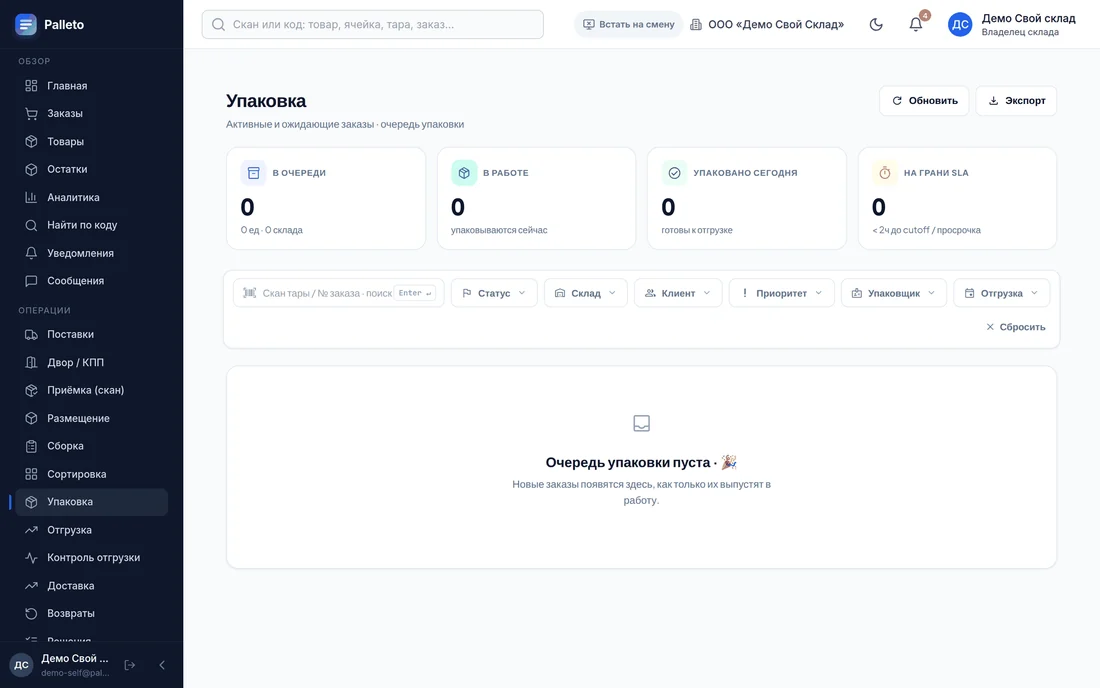
Скан тары, товара или номера заказа в поле над списком сразу открывает заказ.
Нужна ли упаковка — в карточке склада Настройки → Правила склада → Упаковка: «Упаковка заказа» — «Не нужна» (заказ уходит со сборки сразу в отгрузку) или «Нужна» (заказ идёт на стол); там же «Взвешивать посылку» и «Подсказка упаковщику» — один текст до 300 знаков («Своя тара, без наполнителя. Наклейка «Хрупкое»»). Его видно на столе упаковки над товарами. Заведённые раньше исключения по площадке или типу заказа стоят там же списком «Кроме этих заказов» — с итогом и кнопкой «Убрать».
На станции:
- Сканируете товар — коробка заводится сама, по умолчанию «Товар в своей упаковке · 0 ₽». Сверху — указание из карточки товара «Упаковать: …» (поле «Как упаковать») и «Подсказка склада» — текст из «Подсказки упаковщику» в правилах склада, если вы его заполнили. Товар с галочкой «Хрупкий товар» в карточке — плашка «Хрупкое: … — упакуйте бережно», метка «Хрупкое» в составе заказа и строка «Хрупкое — уложите бережно» после его скана.
- Сканируете каждую позицию — это защита от пересорта. На экране фото товара; взятый по ошибке краснеет — с фото и названием того, что попало в руки.
- Короб или расходник — сканом его ШК или плиткой на экране коробки; «Убрать» снимает лишнее.
- «Упаковано» — этикетка печатается сама.
Коробку, которую начал другой сотрудник, видно в ряду коробок с его именем: пока она открыта, заказ не закрыть. Сменился человек за столом — нажмите «П1 · имя — Забрать», затем «Забрать коробку», и продолжайте в неё.
Вес посылки берётся из карточек товаров — именно он уходит в накладную перевозчика. Веса в карточке нет — станция попросит ввести его. Если в правиле упаковки стоит «Взвешивать посылку: Да», вес вводят всегда, с весов.
Товар с обязательной маркировкой и здесь кладётся в коробку сканом кода «Честного знака», а не штрихкода.
Отгрузка
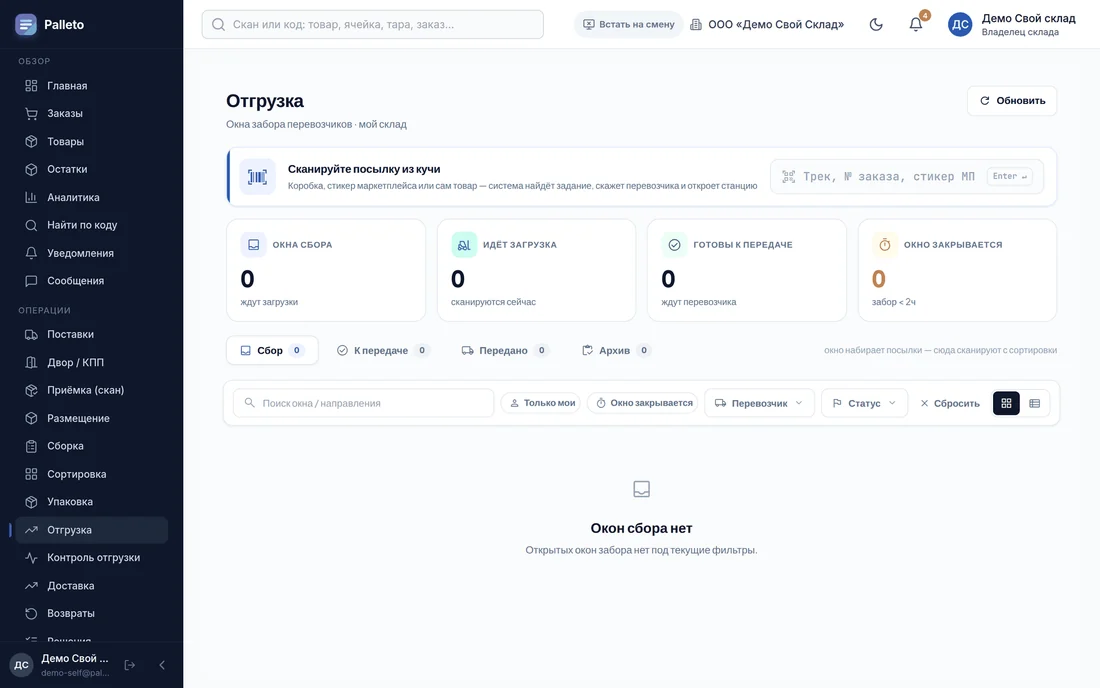
Операции → Отгрузка — передача готовых мест перевозчику.
Проверки на станции и ТСД (ТСД — с версии 0.99) — Настройки → Правила склада → Отгрузка: сверка наклеенного стикера, фото товара после скана штрихкода и серийный номер — у товаров с отметкой «Серийные номера» в карточке товара, если выбрано «При отгрузке». Серийник спрашивают до укладки, упаковка его не спрашивает. Стикер не читается — «Стикер не читается», затем «Напечатать новый» или «Пропустить» (кто и когда — в журнале станции и в карточке заказа).
Номер пломбы на паллету — там же, Пломба на паллету → «Вводить номер»: в окне «Передать водителю» появится блок «Пломбы паллет», и передача дождётся номера у каждой паллеты — EUR и FIN (скан ярлыка паллеты, затем пломбы — или руками). Отдельный короб и тележка уходят без номера. «Опечатать» на одной паллете спросит номер так же. С терминала номера не вводят — он ответит «Номера пломб вводят на веб-станции — закройте рейс там». По умолчанию — «Не спрашивать».
У ворот собирается куча коробок. Оператор сканирует каждую, и система сама раскладывает их по направлениям — какому перевозчику, в какой рейс. Отсканированное сверяется с заявленным, недостача видна до отъезда машины.
Отгрузки разложены по вкладкам:
- Сбор — окно набирает посылки;
- К передаче — собрано, ждём машину;
- Передано — водитель уехал, но площадка ещё не приняла поставку или приняла не всё («не принято 3 из 40»);
- Архив — площадка приняла (или отменила) всё, либо вы убрали отгрузку сюда кнопкой «В архив». Эта кнопка только переносит строку во вкладку: 5 секунд отгрузка стоит на месте с «Вернуть», потом уходит в «Архив»; оттуда её возвращает «Вернуть в работу».
Площадка приняла, а отгрузку не закрыли. Если площадка уже приняла посылки (WB их отсканировал, у Ozon они «доставляются», у Маркета «в доставке»), а «Передать водителю» так и не нажали, придёт уведомление, например: «Отгрузка не закрыта: Wildberries уже принял 35 из 41 посылки» — с кнопкой «Открыть отгрузку». Откройте отгрузку и нажмите «Передать водителю»; посылки, которые ещё на складе, сначала снимите с паллеты — они уедут следующей отгрузкой. Уведомление повторяется раз в сутки, пока отгрузка открыта.
Значок списка в строке («Все посылки и их состояния») показывает состав отгрузки целиком, с поиском по номеру: у каждой посылки — её поставка площадки и колонка «У площадки» (продан, в пункте выдачи, в доставке, брак, отменён, ждёт приёма), нажатие на поставку оставляет только её посылки.
Поставка «принята», когда площадка отсканировала её QR или приняла каждый её заказ; время — когда площадка приняла последний. Через сутки после сдачи непринятые заказы видны числом — «не принято 3 из 40» — и номерами. Wildberries считает срок по каждому товару, поэтому «не принято» бывает и у поставки с отсканированным QR. Если площадка отменила все заказы поставки, у неё «отмена». Отдали Маркету раньше дня его отгрузки — у поставки «сдана раньше дня отгрузки»: саму отгрузку Маркет подтвердит в её день, а приём по заказам виден сразу.
На станции поле скана и подсказка «куда положить» всегда на экране — прокручиваются только журнал сканов и список тары. Стикер маркетплейса можно напечатать заново или скачать PDF ровно в размере этикетки.
Сканируйте подряд, не дожидаясь ответа: поле очищается сразу после скана, следующий код станция возьмёт по очереди. Сканер в русской раскладке или с включённым Caps Lock станция понимает сама — кроме серийного номера: его сканируйте в английской раскладке. Если все коробки с товаром уже на паллетах, станция ответит «Все коробки этого товара уже уложены, последняя — на PAL-…»: коробку в руках проверьте по её стикеру или DataMatrix, лишнюю единицу отложите на размещение.
Маркированный товар. Станция отгрузки просит код коробки: отсканируйте DataMatrix с единицы — выйдет стикер маркетплейса (стикер печатается только после кода). Заказ из нескольких штук — несколько грузомест: сканируете товар как обычно, станция сама находит коробку и спрашивает код её единицы. Кода на упаковке нет — «Кода на упаковке нет»: станция печатает код из запаса и подсказывает, куда клеить: код — на сам товар, стикер маркетплейса — на коробку. Запас пуст — коробка уезжает без кода; счётчик «Без кода ЧЗ сегодня» виден на станции, а раз в день в «Уведомления» приходит сводка «Без кода «Честного знака»». Как пополнить запас — в главе 03.
Указание складу. Если у карточки, с которой пришёл заказ, есть указание (см. Продажи), станция после скана коробки показывает его крупно — например, «Прошить KZT: RUB, USD, EUR, CNY, KZT» — и ждёт кнопку «Сделано». Только после неё коробка ложится на паллету и печатается стикер маркетплейса. Второй раз по той же коробке станция не спрашивает; кто и когда нажал «Сделано», видно в истории заказа.
Делайте указанное после того, как станция назвала заказ. Одинаковые единицы станция раздаёт по ждущим заказам сама, и единица, прошитая заранее, может уйти в заказ с другой прошивкой.
На ТСД кнопки «Сделано» пока нет: прибор ответит «…— отгрузите на веб-станции». Такие коробки отгружайте на станции в браузере.
Серийный номер при отгрузке. Чтобы станция записывала серийник каждой уехавшей единицы:
- В карточке товара, блок «Контроль и учёт», включите «Серийные номера» (см. главу 03). Товары без отметки станция не спрашивает.
- В карточке склада Настройки → Правила склада → Отгрузка, карточка «Серийный номер» — вариант «При отгрузке».
После этого станция, как только назовёт коробку (и после «Сделано», если есть указание складу), открывает окно «перед стикером — серийный номер»: отсканируйте серийник с корпуса или наклейки «S/N». Когда записаны серийники всех единиц коробки, она ложится на паллету и печатается стикер маркетплейса. Товаров с серийником в коробке несколько — нажмите на нужную строку окна, и следующий скан ляжет ей.
Станция не примет: штрихкод или артикул товара, код «Честного знака», ярлык коробки или номер заказа, скан в русской раскладке, серийник, уже записанный в другом заказе. Исключение — единица вернулась: если возврат по прежнему заказу принят на складе или маркетплейс отменил тот заказ, станция снимет серийник с него и запишет за новым. Если тот заказ отменён только частично, станция попросит отложить коробку — какая единица вернулась, решает руководитель. Серийники видны в разделе «Коды маркировки» (тип S/N) и в выгрузке кодов из карточки заказа.
Найти аппарат по серийнику (гарантия, возврат, «кому ушёл»): введите или отсканируйте серийник в «Найти по коду» — откроется заказ, где он сейчас (товар, статус, коробка, паллета), и заказы, где он был раньше, если аппарат возвращался. Серийник находит заказ и в поиске раздела «Заказы», а вернувшийся аппарат по нему опознаёт станция возвратов (глава 07). Регистр букв не важен. Упаковка серийник не спрашивает. На ТСД (с версии 0.99) серийник спрашивают так же; прежние версии ответят «…— отгрузите на веб-станции».
Сверка стикера. Чтобы станция проверяла, что на коробку наклеен её стикер маркетплейса, включите Настройки → Правила склада → Отгрузка → «Сверка стикера» (по умолчанию выключено). После укладки станция попросит отсканировать наклеенный стикер: свой — «Стикер совпал», чужой — «переклейте» или «Напечатать новый», следующую коробку до сверки не возьмёт. Не читается — «Стикер не читается», затем «Напечатать новый» или «Пропустить». На ТСД — с версии 0.99.
Видео отгрузки. Камера может писать каждую коробку с первого скана на станции — вместе с прошивкой и серийником — до укладки или до скана стикера. Как включить — в главе 09 руководства склада.
После передачи заказ переходит в «Отгружен», а место получает трек-номер.
Срок годности
Сборка ведёт сначала к ближнему сроку; партию с коротким сроком взять нельзя — система скажет «Короткий срок — не берите» и подскажет ячейку с годным.
Если у товара нет даты на складе или в правилах склада выбрано «На упаковке» / «На отгрузке», дату спросят там: упаковка — у каждой единицы, станция отгрузки — окно «Срок годности» после «Сделано», до кода «Честного знака» и стикера. Срок истёк или короче порога — «В брак и пересобрать»: единица уходит в брак, заказ возвращается в сборку. Коробку Wildberries со сроком меньше 30 дней станция не отгрузит. Дату по заказу Wildberries Palleto передаёт площадке сам до сдачи поставки.
Контроль отгрузки
Операции → Контроль отгрузки — один экран вместо обхода станций: что не отгружено, где застряло и что сделать. Поиск по номеру заказа, отправления, треку или коду коробки показывает путь заказа и шаг, на котором он стоит. У своего склада экран видят и владелец, и сотрудники. Подробно — в главе для складов.
Доставка
Операции → Доставка — что происходит с отправлениями после отъезда.
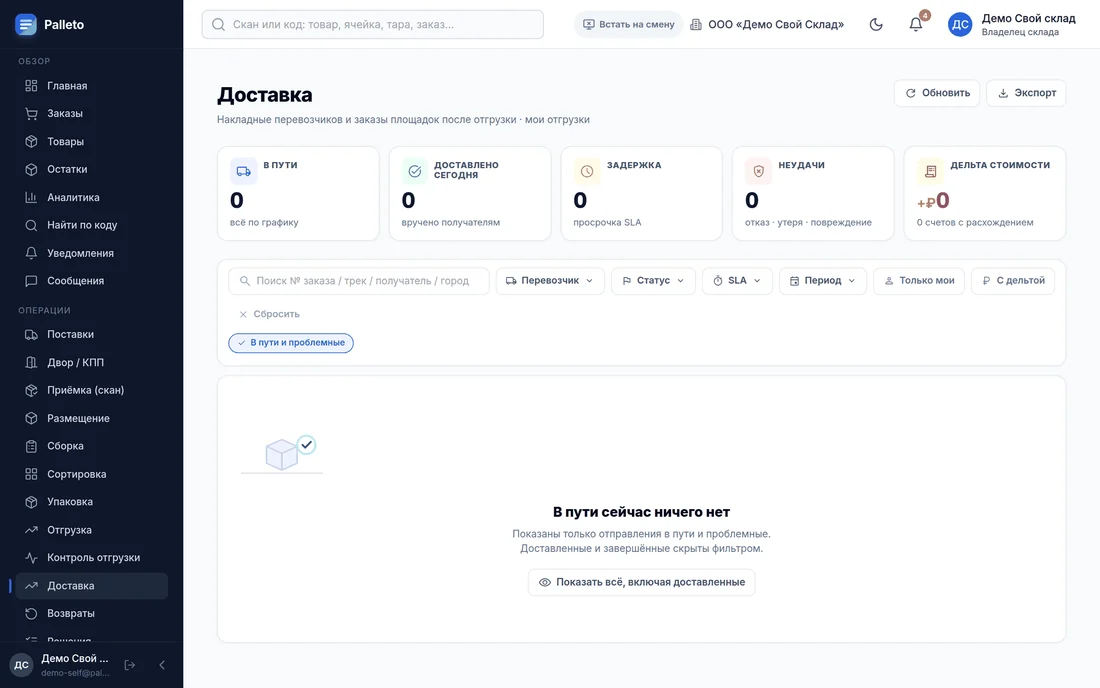
Здесь видно движение по трек-номерам, задержки и проблемы. Отсюда же оформляется претензия перевозчику (кнопка «Открыть claim»), если посылка потерялась или пришла битой. Раздел видит владелец компании.
Частые вопросы
Сборщик один, заказов пять — что собирать первым?add
Очередь уже отсортирована по сроку отгрузки. Верхняя строка — самая срочная.
Товара на полке нет, хотя в системе он есть.add
Отметьте недобор. Расхождение попадёт в разбор, а заказ не «зависнет» молча. Причина обычно в размещении: товар положили не в ту ячейку.
Заказ собран, но покупатель отменил.add
Отмените заказ — товар вернётся на полку через размещение.
Нужно отгрузить без перевозчика (самовывоз).add
Способ доставки «Самовывоз»: заказ доходит до «Готов к отгрузке» и ждёт, пока покупатель заберёт.
Что дальше
Заказы Wildberries, Ozon и Маркета в одной очереди, сборка сканером, ТСД и печать — от 4 900 до 24 900 ₽ в месяц. Месяц подключения и следующий — бесплатно.