Как отправить поставку на фулфилмент-склад
Поставка — это привоз товара на склад. Вы создаёте документ, склад его подтверждает, машина приезжает, товар принимают и раскладывают по ячейкам. После размещения товар становится доступен к продаже.
Раздел: Операции → Поставки.
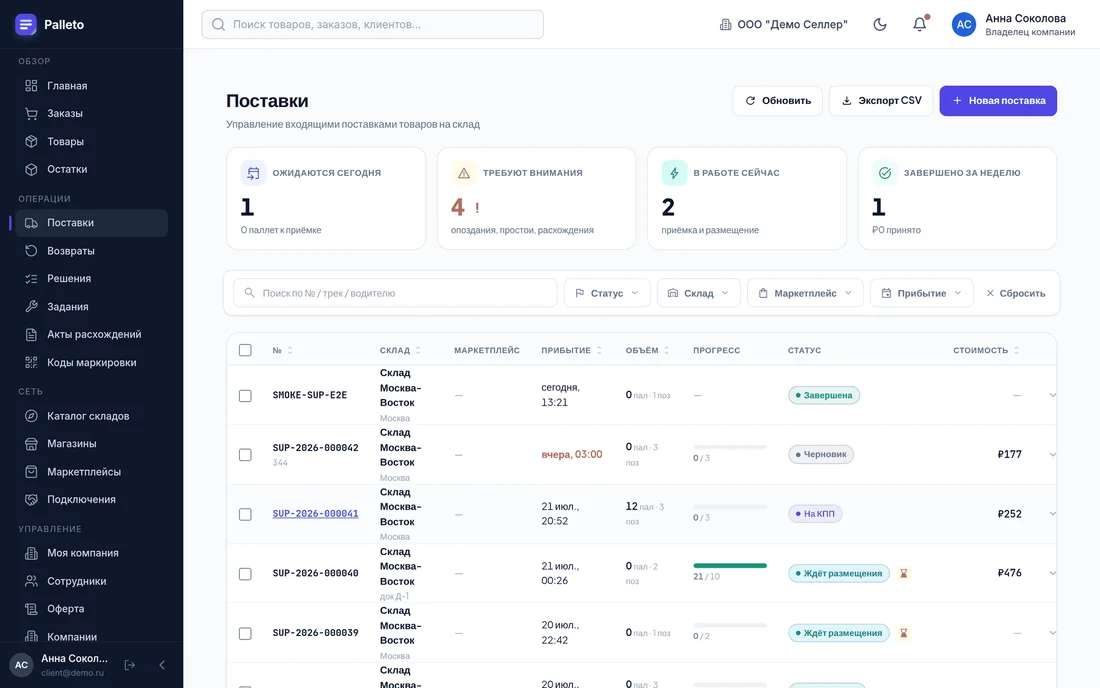
Жизненный цикл
| Статус | Что происходит | Кто двигает |
|---|---|---|
| Черновик | документ создан, можно править | вы |
| На согласовании | отправлено складу | вы отправили |
| Подтверждена | склад согласовал дату и объём | склад |
| В пути | машина выехала | вы |
| На КПП | машина на территории, ждёт разгрузки | склад |
| Приёмка | товар считают и сверяют с документом | склад |
| Ждёт размещения | принят, ждёт раскладки | склад |
| Размещение | раскладывают по ячейкам | склад |
| Завершена | товар на остатках, доступен к продаже | склад |
Отдельно: Отменена — поставку можно отменить до приёмки.
Товар попадает в продаваемый остаток только на статусе «Завершена». На «Приёмке» он уже физически на складе, но ещё не разложен и не доступен к отгрузке.
Список поставок
| Плитка | Что показывает |
|---|---|
| Ожидаются сегодня | машины на сегодня |
| Требуют внимания | опоздания, простои, расхождения |
| В работе сейчас | идёт приёмка и размещение |
| Завершено за неделю | закрытые поставки |
Колонки: номер, склад, маркетплейс, прибытие, объём (паллет · позиций), прогресс приёмки, статус, стоимость. Фильтры — по статусу, складу, маркетплейсу и дате прибытия. Строка раскрывается по шеврону.
Создание поставки
Кнопка «Новая поставка». Мастер — одна страница из пяти блоков; справа закреплена сводка «Черновик поставки» со счётчиком заполнения и сметой.
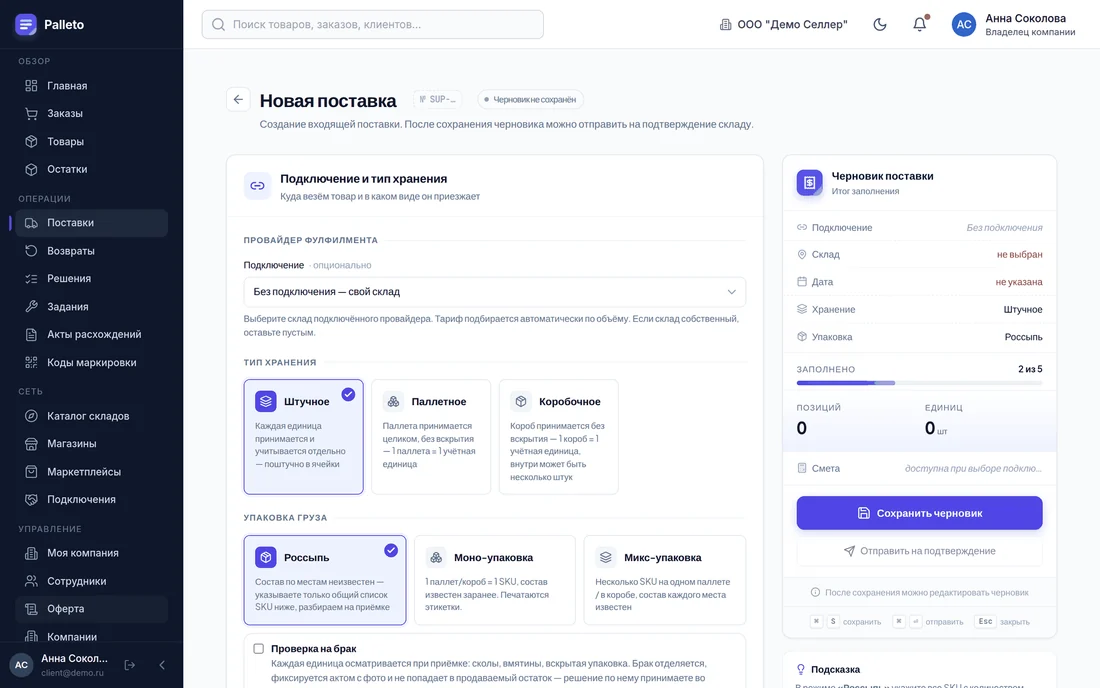
Блок 1. Подключение и тип хранения
Подключение — куда везём. Выберите склад из ваших активных подключений; тариф подберётся автоматически.
| Тип | Что значит | Когда выбирать |
|---|---|---|
| Штучное | каждая единица принимается и учитывается отдельно, поштучно в ячейки | обычный товар для FBS/маркетплейсов |
| Паллетное | паллета принимается целиком, без вскрытия — 1 паллета = 1 учётная единица | опт, монотовар, транзит |
| Коробочное | короб принимается без вскрытия — 1 короб = 1 учётная единица, внутри может быть несколько штук | коробочные партии |
| Режим | Что значит | Последствия |
|---|---|---|
| Россыпь | состав по местам неизвестен, вы указываете только общий список SKU | склад пересчитывает на приёмке, расхождения попадают в акт; обычно есть тариф на сортировку |
| Моно-упаковка | 1 паллета/короб = 1 SKU, состав известен заранее | печатаются этикетки грузовых мест, приёмка быстрее |
| Микс-упаковка | несколько SKU на одном месте, состав каждого места известен | нужен точный состав по каждому месту |
Проверка на брак (галочка) — каждая единица осматривается при приёмке: сколы, вмятины, вскрытая упаковка. Брак отделяется, фиксируется актом с фото и не попадает в продаваемый остаток; решение по нему вы принимаете в разделе Решения.
«Россыпь» проще для вас, но дороже: склад берёт за сортировку. Если состав мест известен — выбирайте моно- или микс-упаковку.
Блок 2. Склад и дата прибытия
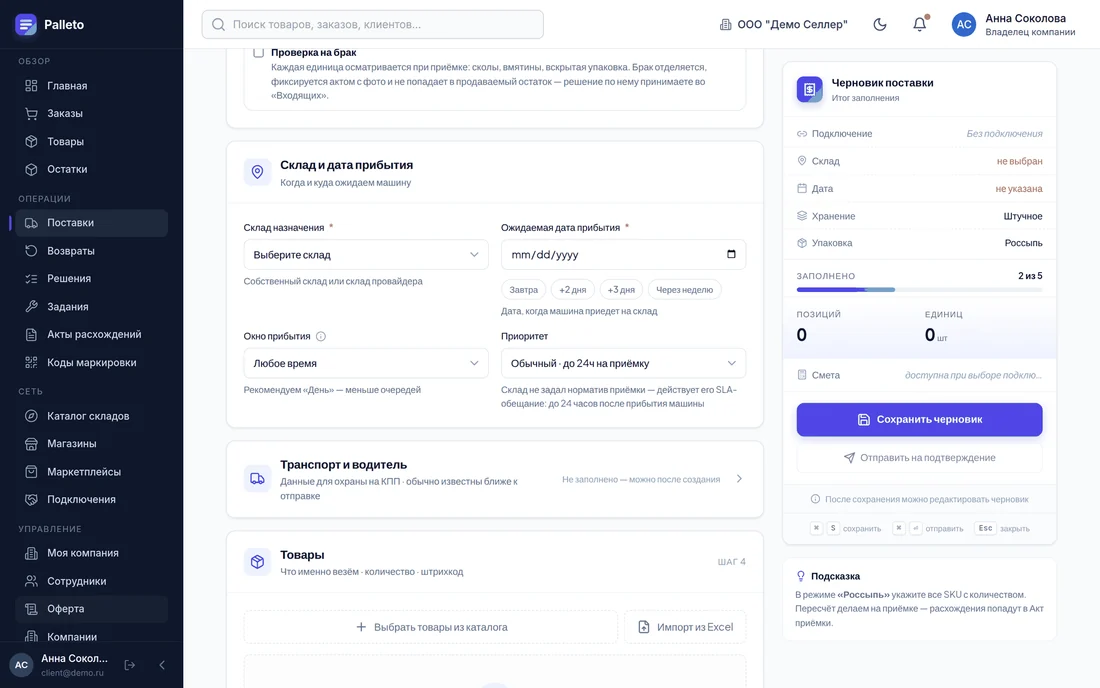
| Поле | Комментарий |
|---|---|
| Склад назначения | собственный склад или склад провайдера |
| Ожидаемая дата прибытия | когда машина приедет; есть пресеты «Завтра», «+2 дня», «+3 дня», «Через неделю» |
| Окно прибытия | Любое время / Утро 08–12 / День 12–17 / Вечер 17–21 / Ночь 21–08 |
| Приоритет | Обычный / Срочный / Экспресс |
Надбавки показываются прямо в списке — например «Ночь (21:00–08:00) · +10 %», «Срочный · впереди очереди (+15 %)», «Экспресс · гарантия „в день подачи“ (+40 %)». Точные проценты задаёт склад.
Под приоритетом склад пишет свой норматив приёмки. Если норматив не задан, действует SLA-обещание — до 24 часов после прибытия машины.
Рекомендованное окно — «День»: меньше очередей на разгрузку.
Даты и окна ограничены графиком работы склада. Если нужная дата недоступна — склад в этот день не принимает.
Блок 3. Транспорт и водитель
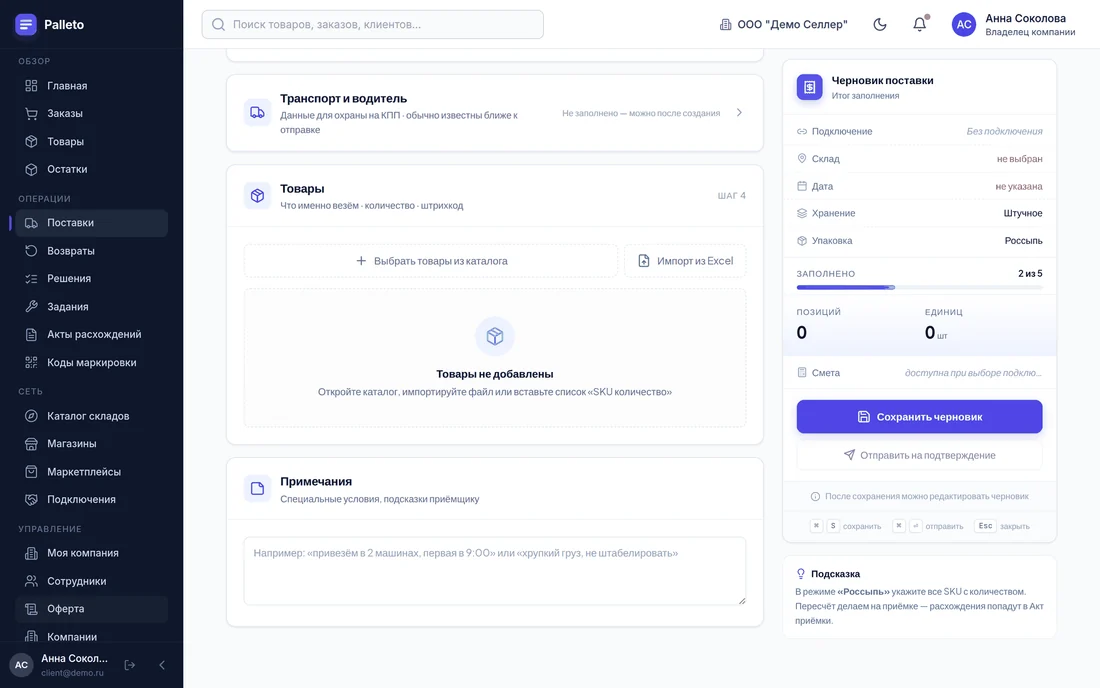
Данные для охраны на КПП: марка и номер машины, ФИО и телефон водителя. Обычно известны ближе к отправке — можно заполнить позже, уже после создания черновика.
На карточке поставки есть кнопка «Ссылка для водителя» — отдельная страница, где водитель видит адрес, время и статус, не заходя в систему.
Блок 4. Товары
| Способ | Как |
|---|---|
| Выбрать товары из каталога | пикер с фильтрами и текущими остатками |
| Импорт из Excel | файл со списком |
| Вставка списка | текст вида SKU количество |
Позиции показывают SKU, название, количество и штрихкод.
Товары должны быть заведены в каталоге заранее. Позицию, которой нет в каталоге, в поставку добавить нельзя.
Блок 5. Грузовые места и примечания
Если выбрана моно- или микс-упаковка, здесь описываются грузовые места: паллеты (EUR 1200×800) и короба (600×400×400), их состав и количество. Для них печатаются этикетки: на странице «Этикетки для грузов» кнопка «Печать стандарт» открывает диалог печати браузера (лист 100×150 мм), а «Скачать PDF» отдаёт файл ровно в размер этикетки — его можно напечатать на любой машине без настройки полей или передать на склад.
Примечания — специальные условия и подсказки приёмщику. Например: «привезём в 2 машинах, первая в 9:00» или «хрупкий груз, не штабелировать».
Транзит через узловой склад
Одна машина идёт на один склад, а часть груза едет дальше — на другие ваши склады. Так бывает, когда перевозчик везёт всё в одну точку, а разбирать по складам удобнее уже на месте.
- В блоке «Подключение и тип хранения» выберите узловой склад — тот, куда приезжает машина.
- Ниже появится переключатель «Часть груза едет транзитом на другие склады». Он виден, только если у вас есть активные подключения к другим складам.
- В списке товаров у каждой позиции появится выбор: «Остаётся здесь» или «Транзит → склад». Одна позиция — один конечный склад; если один товар едет на два склада, добавьте его двумя строками.
- Сохраните. На каждый конечный склад создаётся своя поставка — со своим номером и QR. Конечный склад видит её в реестре сразу; в его карточке написано, через какой узел и из какой поставки едет груз.
Что делает узловой склад: разгружает машину (разгрузка начисляется по факту на узловой поставке), транзитную часть не пересчитывает — собирает на паллеты по конечным складам, печатает этикетку «ТРАНЗИТ → склад» (по одной на паллету, из блока «Транзит» карточки) и отмечает «Отправлено» с числом паллет и машиной. Паллетирование начисляется по числу паллет по тарифу узла. Дальше плечо переходит в «В пути», а пересчёт и приёмку делает конечный склад — как у любой другой поставки.
В смету узловой поставки входят только позиции, которые остаются на узле. Отмена узловой поставки отменяет и плечи, которые ещё не отправлены.
Смета
В правой панели по мере заполнения считается стоимость: строки вида Выгрузка паллет · 2 паллет × 300 ₽, Приёмка · 120 ед × 12 ₽, Сортировка россыпи · 120 ед × 3 ₽, Ночное окно · +10 %. Смета доступна после выбора подключения.
Выгрузка машины считается отдельно от приёмки — это разные услуги, и в счёт они попадают обе. Паллеты и короба выгружаются по своим ставкам; если товар приехал россыпью, выгрузка считается по объёму (₽/м³, минимум один куб). Наценки за срочность и ночное окно на выгрузку не распространяются. Если у склада ставка выгрузки не задана, строки не будет — и списания тоже.
Та же смета остаётся на карточке поставки — в разделе Биллинг, уже таблицей: услуга, количество, ставка, стоимость и итог. Это предварительный расчёт по вашим тарифам; точная сумма считается по факту приёмки, и после её завершения рядом появляется фактическая стоимость и разница.
Стоимость товара прямо в поставке
В строке состава, рядом с количеством, есть поле ₽/ед — объявленная стоимость единицы, по которой склад возмещает утрату. Подставляется из карточки товара; если там пусто, подсказкой стоит цена продажи — то есть та сумма, по которой возмещение посчитается по оферте.
Вписанное значение при сохранении поставки уходит в карточку товара и в следующий раз подставится само — заполнять его повторно не нужно. Пустое поле означает «считать по цене продажи».
Импорт состава файлом
Набивать состав руками необязательно: кнопка «Импорт» есть и у россыпи, и у грузомест. Формат простой — по строке на товар: артикул или любой его штрих-код (основной или дополнительный из вкладки «Штрихкоды») и количество. Можно перетащить .xlsx/.csv, вставить список из буфера или скачать шаблон. То же в импорте из Excel в карточке поставки: колонка «Штрих-код» годится вместо артикула.
| Упаковка | Что произойдёт |
|---|---|
| Россыпь | товары добавятся в общий состав поставки |
| Моно | каждая строка файла — отдельное грузоместо. Нужно десять коробов одного артикула — десять строк, в каждой количество в коробе |
| Микс | всё добавится в последнее грузоместо; если его нет — создастся новое |
Состав уже сохранённых грузомест импорт не меняет.
Ответственность склада за груз
Там же, в разделе «Биллинг», показана сумма, за которую склад отвечает в случае утраты или повреждения груза. Она считается по объявленной стоимости товара — её вы указываете в карточке товара (см. главу «Каталог»). Если объявленная стоимость не указана, по оферте берётся цена продажи; если нет и её, товар в сумму не входит, и стоимость придётся подтверждать документами.
Если у части позиций стоимость не указана или подозрительно мала (например, 1 ₽ у товаров, загруженных из маркетплейса), карточка об этом предупредит. Стоит проверить: именно по этой сумме считается возмещение.
Сохранение и отправка
| Кнопка | Что делает |
|---|---|
| Сохранить черновик | документ создан, можно редактировать |
| Отправить на подтверждение | уходит складу, статус «На согласовании» |
Горячие клавиши: ⌘S — сохранить, ⌘↵ — отправить, Esc — закрыть.
Редактировать состав можно только в статусе «Черновик». После отправки правки согласовываются со складом.
Карточка поставки
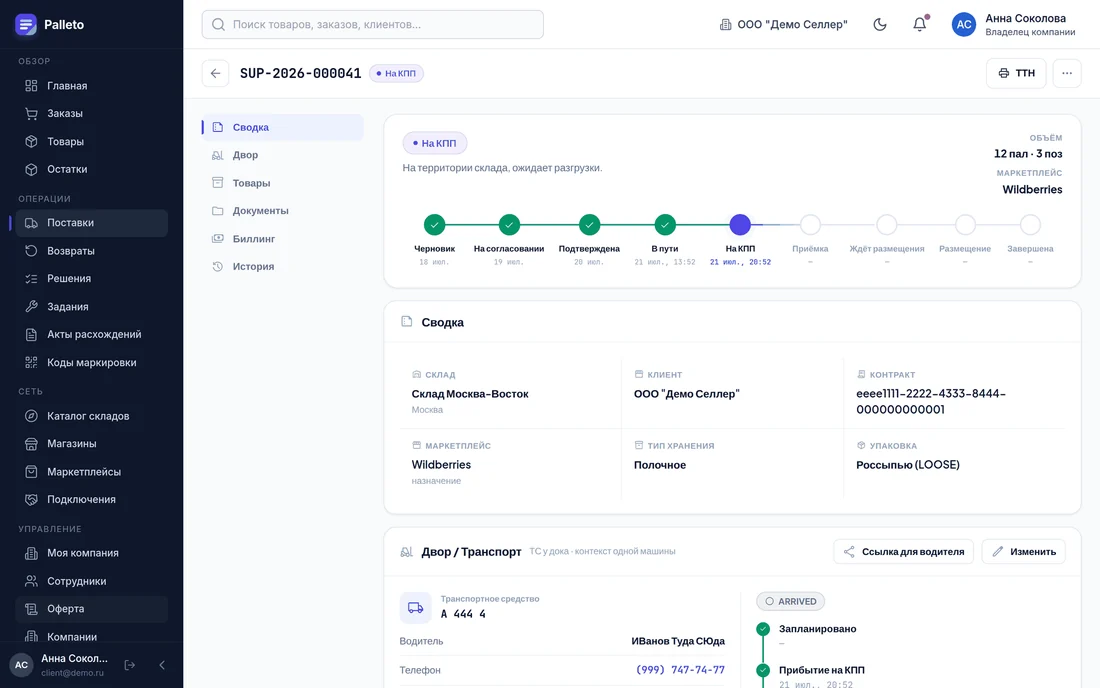
| Раздел | Что внутри |
|---|---|
| Сводка | склад, телефон склада, клиент, контракт, маркетплейс, тип хранения, упаковка |
| Двор | транспорт, водитель, статус на КПП, хронология |
| Товары | заявленный и фактически принятый состав |
| Документы | ТТН, акт приёмки, этикетки |
| Биллинг | смета построчно, фактическая стоимость, ответственность склада |
| История | все изменения статуса |
Действия справа сверху: печать ТТН, а в меню «…» — акт приёмки, этикетки грузовых мест, QR поставки, повтор поставки.
Пункт «Повторить» создаёт новый черновик с тем же составом — удобно для регулярных отгрузок.
Приёмка и расхождения
| Исход | Что делает склад |
|---|---|
| Совпало с документом | приёмка закрывается, товар уходит на размещение |
| Недостача или излишек | оформляется акт расхождений (ТОРГ-2) |
| Товар не опознан | позиция уходит в Решения |
Акт подписывается складом и виден вам в разделе Операции → Акты расхождений. Его можно оспорить.
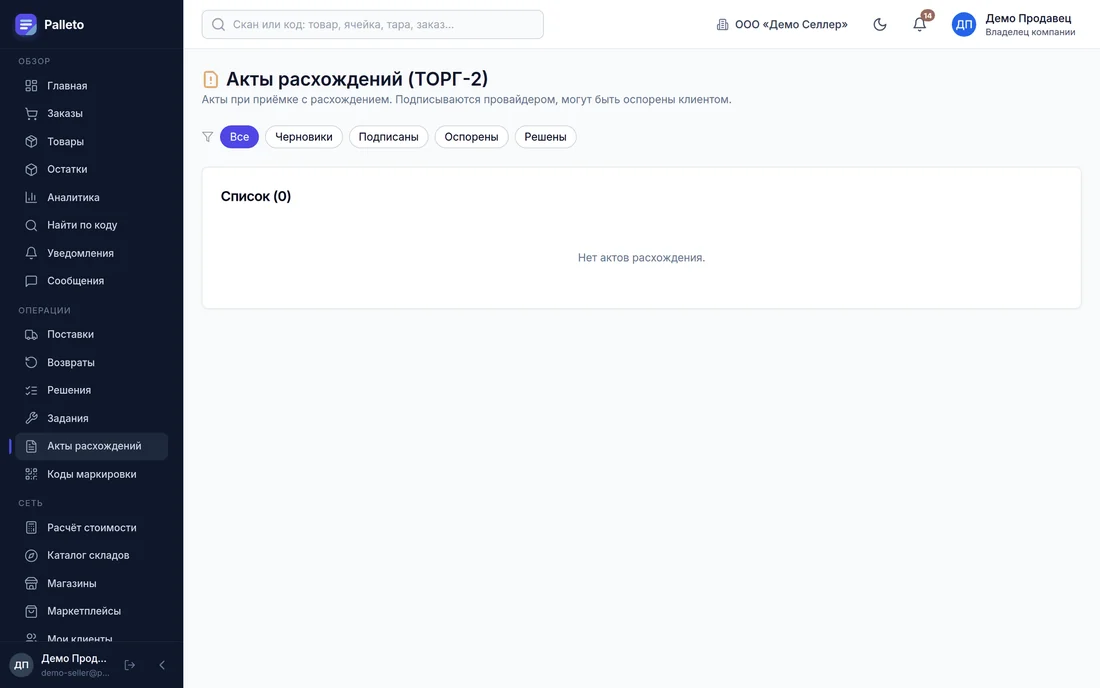
Пример строки: SKU DEMO-001 · заявлено 50, принято 47 (−3) — по такой недостаче платформа возвращает деньги на кошелёк (в истории кошелька видна запись «Возврат за недостачу по акту ТОРГ-2»).
Подробнее — Возвраты и решения.
Размещение
После приёмки склад раскладывает товар по ячейкам. Статусы «Ждёт размещения» → «Размещение» → «Завершена». В колонке «Прогресс» списка поставок видно, сколько единиц уже разложено.
Как только поставка завершена, товар появляется в разделе Остатки с указанием склада и ячеек.
Частые вопросы
Можно ли везти на склад без подключения?expand_more
Нет. Поставка привязывается к активному подключению — оно определяет тариф и склад. Вариант «Без подключения — свой склад» предназначен для компаний с собственным складом.
Что если машина опоздала?expand_more
Поставка попадёт в плитку «Требуют внимания». Свяжитесь со складом через карточку поставки; при необходимости склад передвинет окно.
Когда товар станет доступен к продаже?expand_more
После статуса «Завершена». Норматив — обычно до 24 часов после прибытия машины, точное значение указано в SLA склада.
Как отменить поставку?expand_more
Меню «…» в карточке, пока приёмка не началась.
Что дальше
Выбирайте склад по тарифам и фактическому SLA, платите с кошелька, следите за приёмкой в реальном времени. Регистрация и кабинет — бесплатно.