Задания, маркировка, документы и сотрудники
Разделы, которые нужны не каждый день, — что это и когда пригодится.
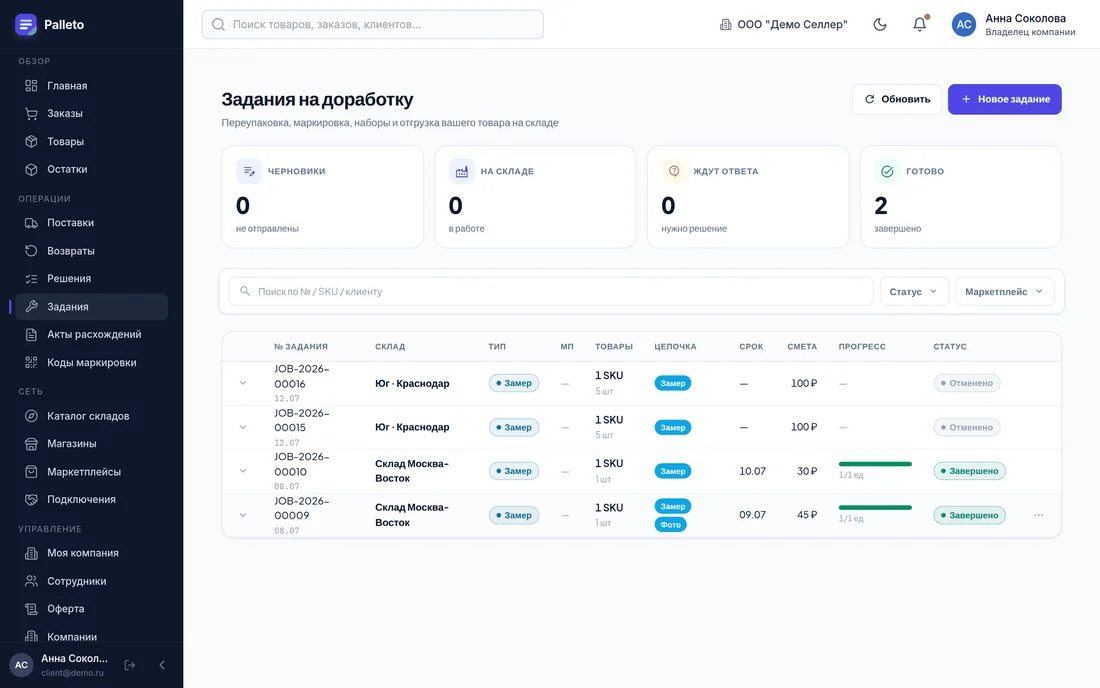
Задания на доработку
Операции → Задания. Платные работы со стороны склада сверх обычной приёмки и отгрузки (то, что в отрасли называют VAS).
| Тип | Что делает склад |
|---|---|
| Упаковка и переупаковка | подготовка к поставке на Ozon / WB / Яндекс Маркет: снять старое, упаковать, промаркировать, разложить по коробам |
| Сборка наборов | комплект из нескольких товаров — новый товар со своим штрихкодом |
| Только маркировка | наклеить этикетку МП или Честный Знак без переупаковки |
| Отгрузка на МП | уложить готовый товар в короба под маркетплейс, паллеты, ШК поставки |
| Замер габаритов и веса | обмер образца, контрольное взвешивание, фото — результат уходит в карточку товара |
| Инвентаризация | пересчёт остатков и сверка с учётом, акт расхождений |
| Разборка | вернуть на сток товар, который на складе, но вне полок: неотгруженная посылка, отменённый заказ, паллет, возврат FBO |
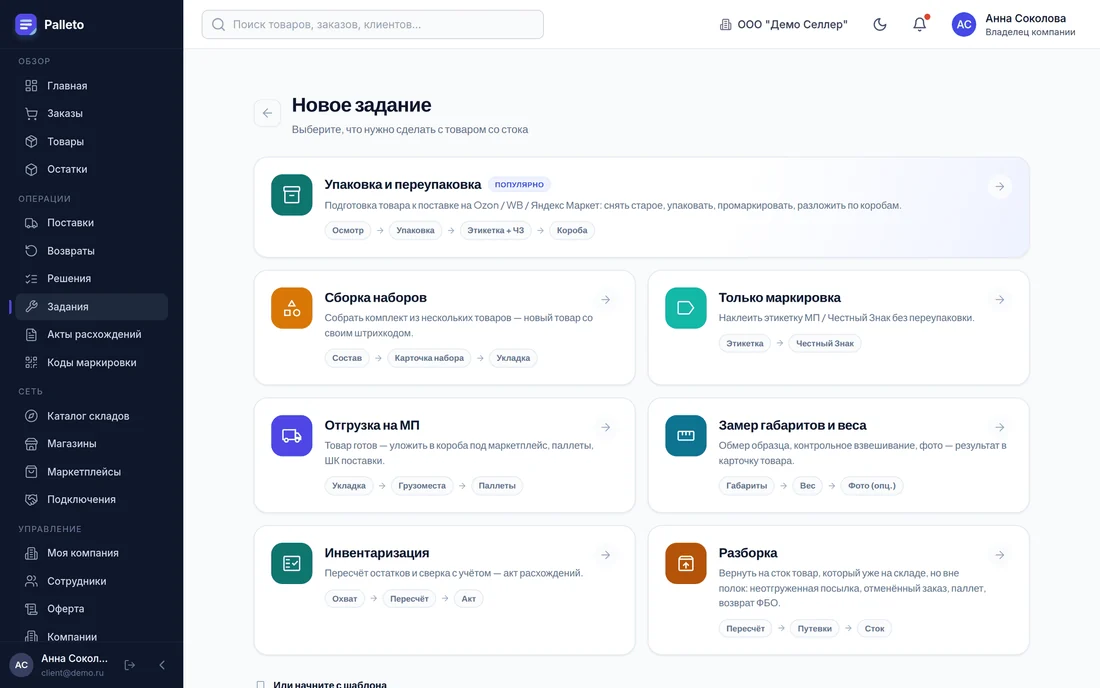
Есть готовые пресеты под площадки: FBW Wildberries, FBO Ozon, FBY Яндекс Маркет.
- Создаёте задание, выбираете товары и количество
- Платформа считает смету по тарифу склада
- Отправляете — склад берёт в работу
- По ходу видите прогресс, при вопросах склад запрашивает решение
Плитки статусов: черновики, на складе, ждут ответа, готово.
Задание создаётся только на склад с активным подключением.
Коды маркировки (Честный Знак)
Операции → Коды маркировки.
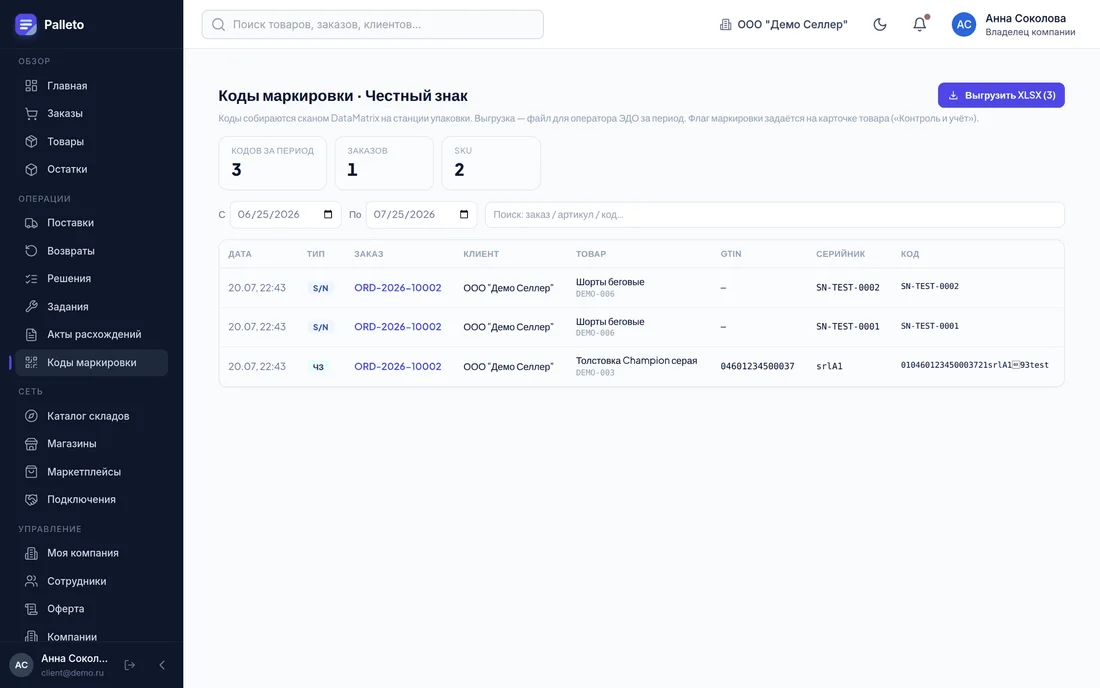
Реестр кодов, собранных сканированием DataMatrix на станции упаковки. Показывает дату, тип (ЧЗ или серийный номер), заказ, товар, GTIN, серийник и сам код.
Кнопка «Выгрузить XLSX» формирует файл за период — его передают оператору ЭДО.
Коды собираются, только если в карточке товара включён флаг «Маркировка „Честный знак“» — см. Контроль и учёт.
Документы
Управление → Документы. Хранилище документов компании: устав, выписки, доверенности, договоры, счета, акты.
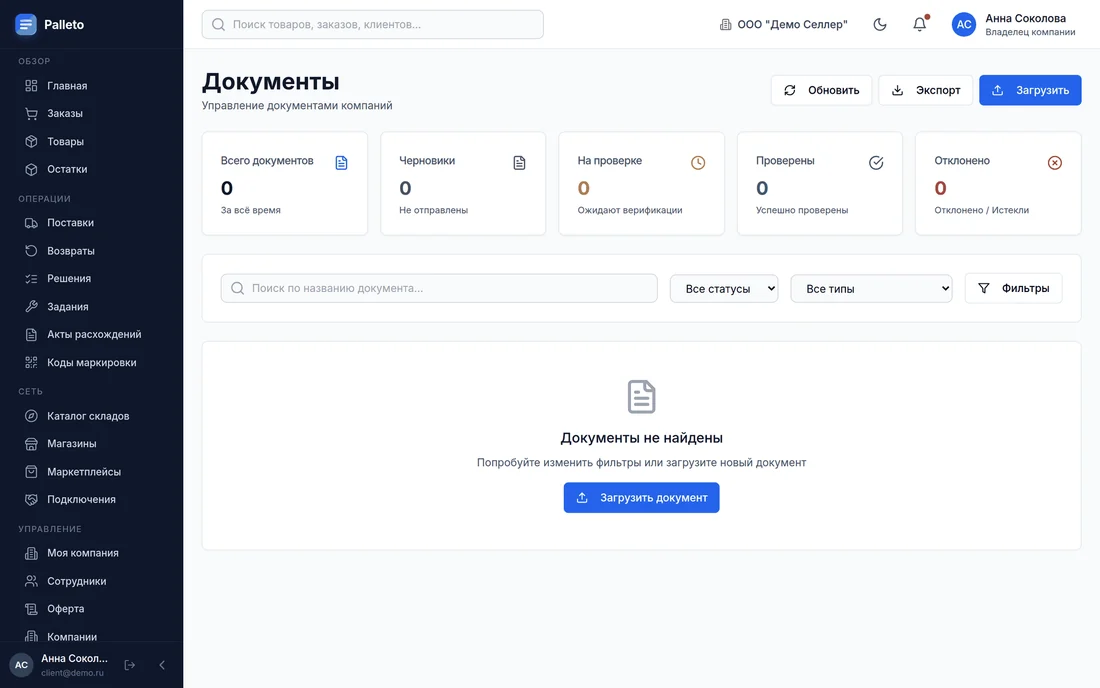
Фильтры по статусу (черновик, на проверке, проверен, отклонён, истёк) и по типу. Документы, загруженные в мастере компании, проходят проверку модератором.
Если модератор отклонил документ, вы получите письмо с причиной, а на экране статуса компании (в том числе «Подтвердите компанию переводом 100 ₽») появится красный блок с названием документа, причиной и кнопкой «Загрузить заново». Она откроет шаг «Документы» мастера: загрузите файл и нажмите «Готово — к статусу проверки». Проверка продолжится автоматически. Ошиблись не вы, а модератор — ответьте на письмо, отклонение отменят без повторной загрузки.
Сотрудники
Управление → Сотрудники. Участники вашей компании, их роли и доступ к разделам.
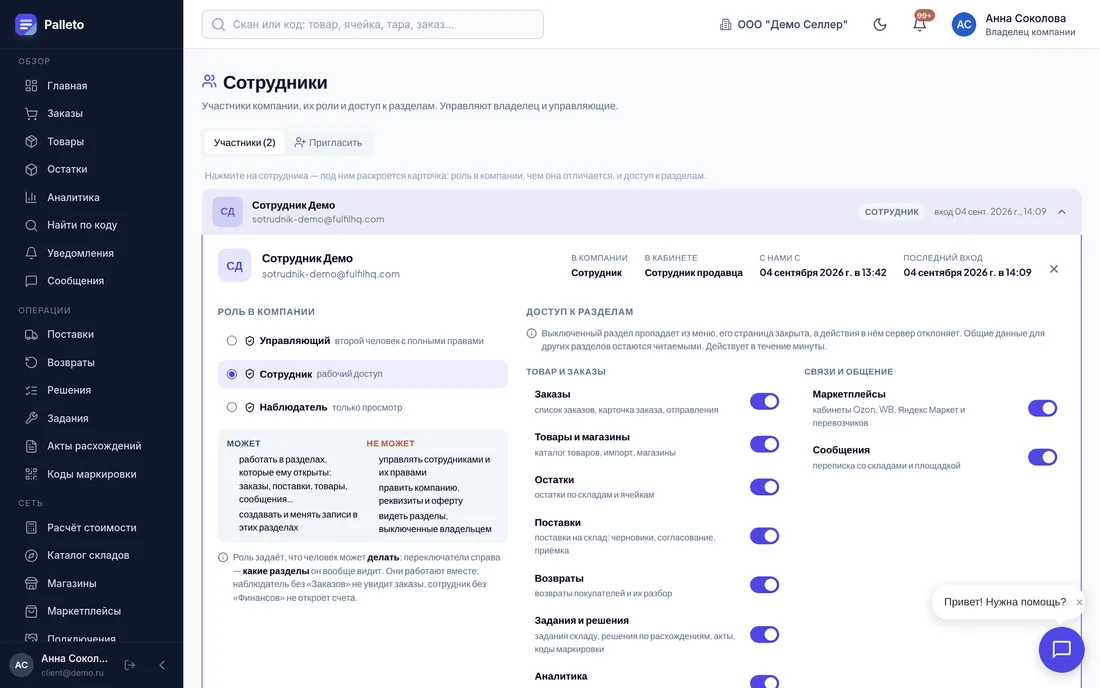
Две вкладки: «Участники» и «Пригласить» (почта, роль и сразу доступ к разделам).
| Роль | Права |
|---|---|
| Владелец | всё, включая реквизиты, оферту и деньги |
| Управляющий | всё, что сотрудник, плюс сотрудники и их права, реквизиты и документы компании, деньги. Не может только тронуть владельца |
| Сотрудник | работает в разделах, которые ему открыты: заказы, поставки, товары, сообщения. Компанией и людьми не управляет |
| Наблюдатель | только смотрит: любая запись отклоняется сервером |
Доступ к разделам. Нажмите на строку сотрудника — под ней раскроется карточка: роль с пояснением «может / не может» и переключатели по группам («Товар и заказы», «Связи и общение» и другие). Выключенный раздел пропадает из меню, его страница по прямой ссылке уводит на главную, а действия в нём сервер отклоняет; общие данные для соседних разделов остаются читаемыми. Разделы, которые роль сотрудника не показывает (каталог складов, расчёт, подключения, финансы, документы), перечислены строкой ниже — они откроются, если сделать человека управляющим. Действует в течение минуты.
Сообщения — тот же переключатель в карточке: пока он выключен, сотрудник в разделе видит подпись «Раздел для вас не включён — попросите владельца».
Приглашение с готовым доступом. На вкладке «Пригласить» после выбора роли «Сотрудник» или «Наблюдатель» показываются те же переключатели — выставьте их до отправки, и человек войдёт уже с нужным набором. Приглашённый получает письмо со ссылкой и заводит аккаунт сам, тем же адресом почты.
«Мой доступ». Сотрудник и наблюдатель «Сотрудников» не видят — у них «Управление → Мой доступ»: своя роль и список открытых разделов, без коллег и без того, что выключено.
Управлять составом и правами могут только владелец и управляющие.
Уведомления
Раздел Уведомления (колокольчик в шапке и пункт меню) — лента событий вашей компании: ответы складов по заявкам, приёмка поставок и расхождения, отгрузки, счета и баланс, сообщения, проверка компании, кабинеты маркетплейсов.
- Темы — чипсами над лентой, со счётчиками: «Подключения», «Поставки и заказы», «Деньги», «Сообщения», «Компания и документы», «Маркетплейсы», «Аналитика». Показаны только те темы, в которых есть события. Отдельный чип «Требуют действия» собирает непрочитанное, где нужно ваше решение.
- У каждой карточки — вид события своими словами («Склад одобрил подключение», «Расхождение при приёмке», «Выставлен счёт»), важность и кнопка действия: «Открыть подключение», «Решить по акту», «Счёт PDF», «Пополнить баланс». Открытая карточка отмечается прочитанной; галочка при наведении — отметить без перехода; «Прочитано всё» — разом.
- Справа — как вы узнаёте о событиях: кабинет (эта лента, число у колокольчика, звук на открытой вкладке), письмо (уточнения по заявкам, счета, блокировка баланса, расхождения) и Telegram с текущим состоянием привязки; кнопка ведёт в настройки каналов.
Платформа пишет на почту владельца компании и приглашённых сотрудников только о важном; рутина вроде «заказ отгружен» остаётся в ленте.
Сообщения
Раздел Сообщения — переписка со складами и с поддержкой Palleto. Обращение — это тема с историей: видно, кто написал, какому складу и когда ответили.
Написать складу можно сразу после регистрации — не заводя компании и не сдавая документов, пока вы только выбираете, с кем работать. Спросите про приёмку, сроки, условия; подключаться при этом ни к чему не обязательно.
Когда вы зарегистрируете компанию, разговоры останутся на месте — они просто станут разговорами вашей компании, и их увидят ваши коллеги с доступом к разделу.
- Написать → выбрать адресата (склад из каталога, склад по подключению или «Palleto — поддержка»), тему и текст. Указывайте номер заказа или поставки — так складу не придётся переспрашивать.
- Склад получает письмо на почту и уведомление в кабинете; ответ приходит в ту же тему. Непрочитанные показаны числом у пункта меню.
- К сообщению можно прикрепить файлы (кнопка 📎): фото, PDF, Excel, Word — до 5 штук, до 20 МБ каждый.
- Решённое обращение можно убрать В архив (меню «⋯» или кнопка справа). Архив — только ваш: склад ничего не заметит и видит разговор как прежде. Новое сообщение с любой стороны возвращает обращение в список. Убранное — под чипом «Архив».
- В браузере: новое сообщение или событие — звук и число во вкладке «(2) Palleto»; нажмите «включить уведомления браузера» над списком, и всплывашка придёт, даже когда вкладка не на виду.
- Telegram: Настройки → вкладка «Уведомления» → кнопка «Подключить Telegram». Откроется бот @palleto_info_bot — нажмите в нём Start, и привязка подтвердится сама. В чат бота приходят обращения (целиком, ответ из чата попадёт в обращение) и важные события: подключение к складу одобрено, поставка принята, расхождения на приёмке, счёт выставлен, мало денег на кошельке или он заблокирован, маркетплейс не принял заказ. Рутина вроде «заказ отгружен» в Telegram не идёт — она в колокольчике кабинета.
Сообщения площадки в разговоре подписаны «Площадка Palleto» и выделены цветом — их не спутать с ответом склада; у остальных сообщений в подписи стоит, кто пишет: склад или клиент.
Переписка ведётся в кабинете, а не в почте: письмо — только сигнал. Так ответ видят все, кто отвечает за склад, и история остаётся при заказе.
Сколько ждать ответа
У каждого обращения видно, кто кого ждёт: «ждёт вашего ответа · 2 дн.» или «ждём ответа склада». Чип «Ждут ответа» над списком показывает, сколько разговоров ждут именно вас — это ваша очередь работы, а не просто фильтр.
Если у вас есть заявка на подключение, над перепиской появляется полоса со сроком: склад обязан рассмотреть заявку за 5 рабочих дней (п. 4.4 оферты провайдера). Просрочка видна обеим сторонам.
Персональная цена
Склад может предложить вам условия лучше каталожных прямо в разговоре. Такое предложение приходит карточкой. Персональный тариф — таблицей: слева позиция, рядом «сейчас» и «предложено». Пакет «под ключ» — одной ценой за единицу товара и списком услуг, которые в неё входят; на карточке видно, из чего складывается эта цена — доля каждой услуги, по ним и идёт списание. Всё остальное считается по каталогу склада.
- Принять условия (или «Принять пакет») — цена становится вашей с этой секунды: по ней считает и страница расчёта, и счёт; принятый пакет считает ваши заказы и поставки у этого склада. Если компании у вас ещё нет, договорённость сохранится и вступит в силу, как только вы её зарегистрируете.
- Отклонить — прайс остаётся прежним, разговор продолжается.
- Договорились — под принятой карточкой и в панели справа появляется «Подать заявку на подключение»: она откроет карточку склада с окном заявки, условия уже ваши. Заказы в месяц, объём хранения, площадки и схема в заявке уже стоят — те, что вы называли в расчёте; проверьте и отправьте. Если компания ещё не подтверждена, кабинет сначала попросит документы.
Просить цену тоже можно: меню обращения → «Запросить свою цену» подставит заготовку письма — допишите свои числа. Пока предложение не принято, оно ни на что не влияет; новое предложение склада гасит прежнее.
Спорный вопрос: позвать площадку
Если договориться со складом не получается, в меню обращения есть «Позвать площадку». Это про разговор: склад не отвечает, не сходитесь по условиям, склад делает не то, о чём договорились. Повод в окне кладёт в поле заготовку, которую вы дополняете сутью. Не согласны с начислением или счётом — это не здесь: откройте его в разделе «Финансы» и нажмите «Оспорить», площадка разберёт спор с цифрами перед глазами.
Склад увидит, что вы позвали площадку, и эти слова — разбор идёт открыто, а не за спиной. Площадка получит письмо и ответит здесь же, в обращении. Позвать может и склад. Закрывает разбор только платформа.
Настройки
Профиль → Настройки. Личные настройки пользователя: имя, email, телефон, должность; вкладка «Уведомления»; безопасность (пароль, двухфакторная защита); оформление — тема, формат даты, часовой пояс.
- Telegram для уведомлений — подключить или отключить бота.
- Куда приходят уведомления — таблица «тема × канал». Кабинет (лента, колокольчик, число во вкладке) получает всё и не выключается. Письмо и Telegram переключаются по темам: «Сообщения», «Подключения», «Поставки и заказы», «Деньги», «Компания и документы». В каждой ячейке подписано, что именно уйдёт по этому каналу (например, «Решение по заявке: одобрено или отклонено»); где платформа письмом не пишет вовсе — переключателя нет, так и сказано. Остальное — кабинеты площадок, тарифы складов, сводка аналитики — приходит в кабинет, а предупреждения по ним и в Telegram. Выключили «Письмо · Сообщения» — переписка перестанет дублироваться на почту, но останется в кабинете и, если подключён, в Telegram. Настройка личная: у коллег своя.
- На этом устройстве — звук при новом входящем и окошко браузера, когда вкладка не на виду (с кнопкой «Разрешить в браузере»). Это свойства браузера, на другом компьютере они настраиваются отдельно.
Это настройки аккаунта, а не компании. Реквизиты компании — в разделе Моя компания.
Чего в вашем меню нет
Платформа обслуживает и склады, поэтому в системе есть экраны, которых продавцу не показывают. Если склад ссылается на них в переписке — вот что это:
| Раздел | Чей и про что |
|---|---|
| Двор / КПП | склада — ворота, очередь машин, регистрация прибытия |
| Приёмка, Размещение, Сборка, Упаковка, Отгрузка | склада — рабочие станции со сканером |
| Персонал склада | склада — смены и станции операторов |
| Доставка | склада — мониторинг перевозчиков и претензии |
| SLA | склада — его собственные нормативы и нарушения |
Ход своей поставки и своих заказов вы видите в их карточках — заходить на складские экраны для этого не нужно.
Раздел «Аналитика» — продажи, покрытие остатков и список «Что завезти» — описан в отдельной главе: Аналитика. Раздела «Отчёты» нет: выгрузки в CSV делаются из таблиц аналитики.
Что дальше
Вернуться к оглавлению.
Выбирайте склад по тарифам и фактическому SLA, платите с кошелька, следите за приёмкой в реальном времени. Регистрация и кабинет — бесплатно.