Как выбрать фулфилмент-склад и подключиться
Чтобы возить товар, нужно подключиться к складу. Подключение — заявка, которую склад одобряет; после одобрения фиксируется тариф и появляется возможность создавать поставки.
Выбирать склад можно сразу после регистрации, не заполняя ни документов, ни реквизитов: посчитать стоимость, сравнить условия, задать складу вопросы. Подтверждённая компания нужна только на последнем шаге — при подаче заявки.
Расчёт стоимости
Раздел: Расчёт (в меню, рядом с каталогом).
Страница считает стоимость сразу по нескольким складам — так же, как коммерческое предложение, которое присылает наш бот. Введите свои параметры: сколько заказов и поставок в месяц, размер отправления, куда возите, по какой схеме (FBS, FBO, продажи со своего сайта — можно в любом сочетании).
Каждый склад показан отдельной карточкой: сумма к оплате в месяц (с вывозом и налогом склада), цена заказа «под ключ», характеристики склада, разбор по операциям (по кнопке «Показать расчёт по операциям») и две кнопки: «Запросить цену» — назвать складу проходную цену за заказ и получить его ответ в переписке — и «Подать заявку». Кнопка «Скачать PDF» в шапке печатает расчёт по всем складам с раскрытыми разборами.
Внизу экрана держится тёмная полоса с итогом: самый дешёвый склад и его цена (при нескольких городах — итог сети), а справа кнопка действия — «Подключиться» к этому складу или «Подать заявку». На FBO поток и цена в полосе считаются в штуках завоза, а не в заказах.
Поставка раз в N дней. Над формой стоит срок, с которым вы возите товар на склад: 10, 14, 21, 30 дней или своё число. Из него считается партия поставки и средний запас на складе, а значит — хранение, главная постоянная строка сметы. Если кабинет площадки подключён, срок берётся из ваших данных: при живых рекомендациях «Что завезти» — горизонт пополнения из «Аналитики», иначе — на сколько дней хватает вашего остатка при текущем темпе продаж. Не назвали и данных нет — ставится умолчание по схеме: 14 дней на FBS, 30 на FBO.
Расчёт сохраняется. Кнопка «Сохранить вариант» кладёт его в «Мои расчёты» — там же он оказывается сам, когда вы подаёте заявку складу, запрашиваете цену или уходите со страницы с изменённой формой. Открыть старый расчёт — значит вернуть форму ровно в то состояние: те же вводные, но цены пересчитаются по сегодняшнему прайсу склада. Кнопка «Скачать PDF» печатает отдельный лист со сводкой по складам и вводными, а не снимок экрана.
Города выбираются чипами — несколько сразу, и это фильтр: в расчёте остаются склады только выбранных городов, ни в карточках, ни в нижней полосе чужой город не появится. Пусто — считаем по всем. После заполнения из маркетплейса два крупнейших города вашего спроса выбраны сами; поток заказов делится между выбранными городами по географии, а над карточками стоит блок «Как считаем сеть»: переключатель «Делим по географии спроса» (каждый склад считает свою долю) или «Каждый склад — на весь поток» (сравнение один к одному) и справа итог сети — лучший склад в каждом городе, их заказы, сумма к оплате и цена заказа.
, параметры уже подставлены — те, что вы ему называли. Цены при этом берутся живые, а не из старого письма: прайс склада мог измениться.
Если вы уже договорились со складом об особых условиях, расчёт считает по вашим ценам, а не по каталожным.
Заполнить из вашего маркетплейса
Если кабинет Ozon, Wildberries или Яндекс Маркета уже подключён в разделе Маркетплейсы, вводить параметры руками не нужно: габариты, вес, запас и поток заказов возьмутся из ваших же карточек.
Регион покупателя WB отдаёт не с заказом, а статистикой, поэтому токен должен быть выпущен с этой категорией (см. подключение). После подключения ключа география собирается 1–2 минуты — страница перечитает её сама; если у токена нет «Статистики», в колонке «География спроса» будет сказано именно это.
- По какому кабинету считать — если подключений несколько. Можно взять один или все сразу.
- Как вы работаете — FBS (товар лежит на складе, оттуда собираются и уезжают заказы), FBO (товар уезжает партией на склад маркетплейса) или FBS + FBO — заказы обоих каналов вместе (так считают переезд с одной схемы на другую; работу склада при этом считаем по выбранной рядом схеме). Если статистика площадки уже собрана, нужная схема предложена сама: под выбором написано, сколько процентов ваших заказов идёт по ней.
- Как считать товары — «Вместе» (товары сведены по размерам тарифа, запас на складе общий, условия одни на всех) или «По каждому отдельно» (строка на товар: свой запас, свой поток и свои условия у каждого; в расчёт попадают пятнадцать товаров с самыми большими продажами за последний месяц, а не с самым большим остатком: считается то, что действительно едет через склад). Правка любой карточки пересчитывает суммы по складам сразу — отдельной кнопки «Рассчитать» нет.
Вкладки над формой — «По данным маркетплейса» и «Вручную» — это один и тот же расчёт. Начали вводить числа руками до загрузки из маркетплейса — расчёт сам перейдёт на «Вручную»; правки уже загруженных данных площадки остаются на её вкладке. Дорожка «Как подключиться к складу» показана на обеих вкладках.
После этого нажмите «Заполнить из маркетплейса». Над формой появится сводка: заказов в месяц, товаров, запас на площадке, возвраты и прогноз первой поставки (срок прогноза в днях можно поменять прямо в плитке), а ниже — продажи по площадкам, состав каталога по размерам, география спроса и раскладка «куда везти» по ближайшим складам. Любое поле формы можно поправить — ваши правки останутся и не перетрутся при повторном заполнении. У каждого поля стоит пометка, откуда взялось число: МП (из вашего маркетплейса), исправили (вы поправили сами), предположили (наша оценка) или выведено (из других полей).
— например, вы выбрали FBS, а по этому кабинету идут только поставки FBO. Тогда так и будет написано: габариты, вес и запас заполнятся из карточек, а число заказов впишите сами. Чужой поток под вашу схему мы не подставляем.
Отказаться от заполнения можно в один щелчок — кнопка «Очистить форму» в подвале сводки: уберутся и числа маркетплейса, и правки. Заполнить можно снова — данные подтянутся заново.
Каталог складов
Раздел: Сеть → Каталог складов.
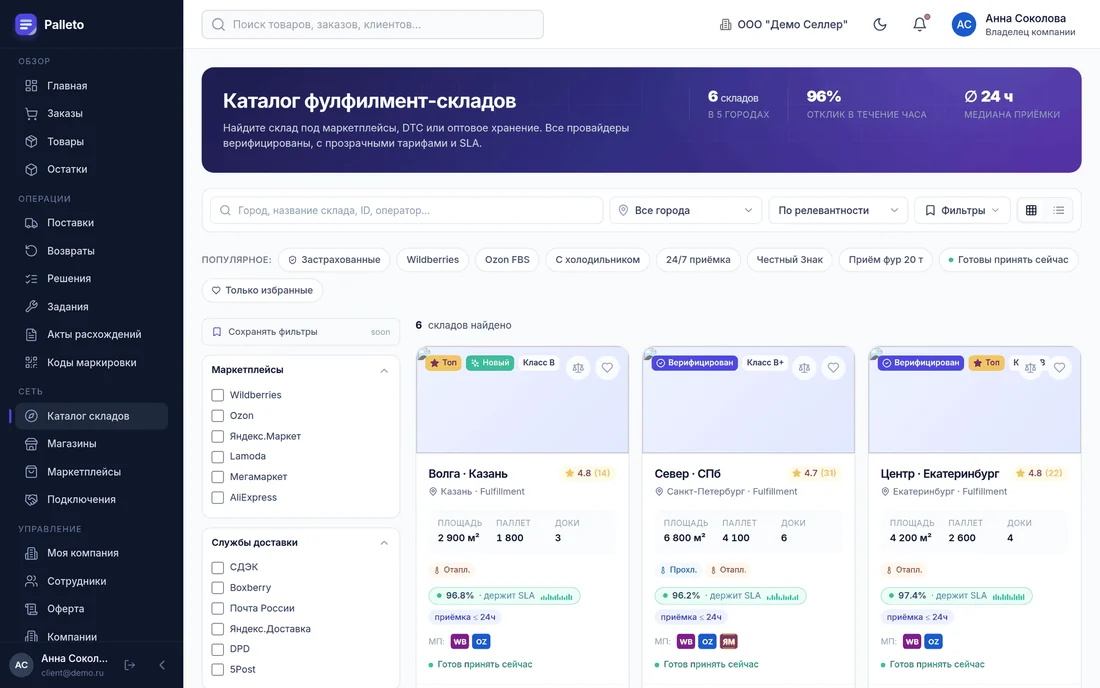
Каталог открыт сразу после регистрации: смотреть, считать и переписываться можно без документов. Подтверждённая компания нужна только для отправки заявки.
Сверху — сводка: сколько складов, в скольких городах, доля откликов в течение часа, медиана времени приёмки.
Фильтры
| Группа | Значения |
|---|---|
| Город | Москва и МО, СПб, Екатеринбург, Новосибирск, Казань, Краснодар, Ростов-на-Дону |
| Маркетплейсы | Wildberries, Ozon, Яндекс Маркет, Lamoda, Мегамаркет, AliExpress |
| Службы доставки | СДЭК, Boxberry, Почта России, Яндекс Доставка, DPD, 5Post |
| Температурный режим | сухой, неотапливаемый, отапливаемый, прохладный, холодильник, морозильник |
| Приём транспорта | Газель, бычок, среднетоннажник, фура 20 т, контейнеровоз |
| Спец. условия | Честный Знак, ADR, фармацевтика (GDP), алкоголь, пищевые, ювелирка, Li-ion, крупногабарит |
| Класс склада | A+, A, B+, B, C |
| SLA (факт) | держит ≥ 95 %, отклонение 85–95 %, нарушение < 85 % |
| Цена | за паллету в месяц |
Быстрые фильтры сверху: «Застрахованные», «Wildberries», «Ozon FBS», «С холодильником», «24/7 приёмка», «Честный Знак», «Приём фур 20 т», «Готовы принять сейчас».
Сортировка: по релевантности, сначала дешевле, по рейтингу, недавно обновлённые, сначала держат SLA.
Как читать карточку в списке
Волга · Казань                        4.8 (14)
Казань · Fulfillment                  Класс B · Верифицирован
ПЛОЩАДЬ 2 900 м²  ПАЛЛЕТ 1 800  ДОКИ 3
96.8% · держит SLA · приёмка ≤ 24ч
МП: WB OZ                             от 22 ₽ / паллета · день
| Показатель | Почему важно |
|---|---|
| SLA (факт) | реальный процент соблюдения, а не обещание |
| Приёмка ≤ N ч | как быстро товар станет доступен к продаже |
| МП | поддерживает ли склад ваши площадки |
| Доки | сколько машин принимают одновременно |
| Готов принять сейчас | есть ли свободное место |
Цена «от N ₽» — нижняя граница. Итоговый тариф зависит от объёма и считается после заявки. Сравнивайте склады по совокупности SLA, цены и покрытия маркетплейсов, а не только по цене.
Сравнение
Кнопка «К сравнению» добавляет склад в список; страница Каталог складов → Сравнить показывает выбранные бок о бок.
Карточка склада
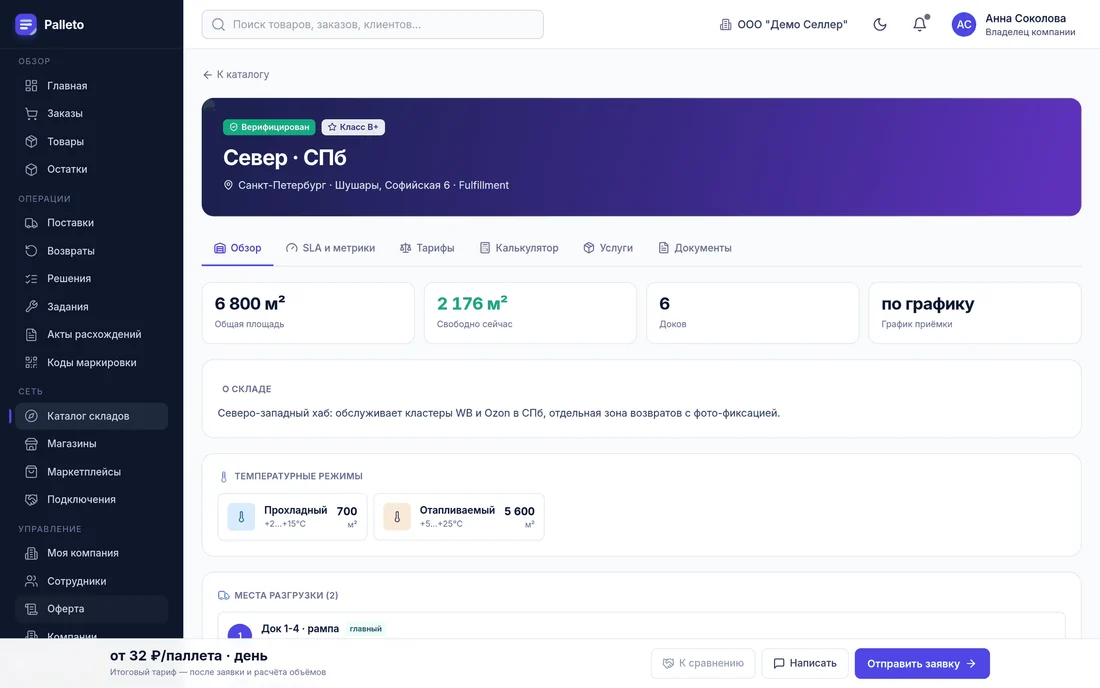
| Вкладка | Что внутри |
|---|---|
| Обзор | площадь, свободное место, доки, график приёмки, описание, температурные режимы, места разгрузки |
| SLA и метрики | обязательства по срокам и фактическое исполнение |
| Тарифы | прайс по операциям |
| Калькулятор | прикидка стоимости под ваш объём |
| Услуги | что склад умеет: маркировка, ЧЗ, возвраты, доработка |
| Документы | документы провайдера |
Внизу закреплена панель с тарифом и действиями: «К сравнению», «Написать» и «Отправить заявку».
«Написать» открывает ваш разговор с этим складом в разделе Сообщения — до всякой заявки. Разговор уже был (даже убранный в архив) — откроется он; не было — форма нового, склад уже в поле «Кому». Там же склад может предложить вам персональную цену, а вы — попросить свою.
Если компания ещё не подтверждена, анкету заявки заполнить можно, но при отправке появится окно с тем, чего не хватает: загрузить документы, принять оферту или дождаться проверки. Кнопка в окне ведёт ровно на этот шаг мастера компании; введённое в анкету не пропадает.
Прогоните свой объём через Калькулятор до заявки — он покажет порядок ежемесячных расходов с учётом хранения, приёмки и сборки.
Если вы уже подключены к этому складу и договорились об особых условиях, во вкладке «Тарифы» и в калькуляторе стоят ваши цены, а не общие. По ним же считается смета при создании поставки и выставляется счёт.
Отправка заявки
Компания заведена, документы загружены, оферта принята — то есть компания подтверждена. Пока это не сделано, при отправке появится окно: чего не хватает и кнопка на нужный шаг мастера компании. Считать, смотреть склады и переписываться можно и раньше.
Нажмите «Отправить заявку» в карточке склада и заполните анкету. Она нужна складу, чтобы понять, потянет ли он ваш объём и возьмётся ли за ваш товар.
| Поле | Зачем складу |
|---|---|
| Что за товар | по описанию словами он решает, берётся ли: химия, хрупкое, крупногабарит — разный склад |
| Куда возите | сможет ли он сдавать на ваши площадки |
| Схема работы | FBS, FBO или продажи со своего сайта — от неё зависит вся работа склада |
| Заказов в месяц (на FBO — единиц завоза) | вместимость: главная причина отказа |
| Объём под хранение | сколько места резервировать |
Остальное по желанию, но оно уточняет расчёт: позиций в заказе, доля возвратов, поставок в месяц, первая поставка и её дата, число артикулов, объём и вес единицы, ссылки на ваши магазины.
Кое-что подставляется само. «Что за товар» заполняется категориями вашего каталога, если кабинет площадки подключён, — поправьте своими словами. Магазины склад увидит из подключённых кабинетов ссылками, вручную их вписывать нужно только при отсутствии кабинета. Если вы пришли из расчёта стоимости, вся анкета уже заполнена вашими же цифрами — проверьте и поправьте.
Объём под хранение называется в удобной вам мере: кубометры, литры или паллеты — переключатель стоит прямо в подписи поля, число пересчитывается при смене меры.
Если вы отметите особенность, которой склад не заявлял, — например маркировку «Честный знак», — предупреждение появится сразу, до отправки. Заявку всё равно можно послать, но лучше сначала спросить склад.
Какие ваши магазины видит склад, задаётся после одобрения — в карточке подключения (раздел «Подключения», строка «Кабинеты» → «изменить»). По умолчанию склад видит все ваши кабинеты, включая те, что вы подключите позже.
Вместе с анкетой складу покажут смету по его собственному прайсу — сколько вы у него выйдете в месяц и за заказ. Если заявка подана из расчёта стоимости, это ваш расчёт; если вы пришли прямо из каталога, платформа считает смету по анкете и так и подписывает её складу. Ещё он увидит обобщённый портрет вашего каталога (сколько позиций, у скольких заполнены габариты, доля маркированного, объём и вес) и реквизиты, которые площадка уже проверила — ИНН, ОГРН, юрлицо, режим налогообложения. Сам каталог, цены и документы не передаются.
Это ваша переговорная позиция, а не сведения о грузе: в его карточке стоят только его собственные деньги по его собственному прайсу.
Уставные документы складу отдавать не нужно: проверку компании проводит площадка при допуске, а расчёты идут по предоплате через лицевой счёт — склад не рискует вашими деньгами и не должен вас проверять.
Дальше заявка уходит в статус «Ожидает одобрения». По оферте склад обязан ответить в течение 5 рабочих дней — срок виден в карточке заявки. Исходов три: одобрение, отказ или запрос уточнения (склад задаёт вопрос, заявка остаётся в ожидании, и срок продолжает идти).
О решении склада приходит письмо на почту — владельцу и администраторам вашей компании: при одобрении со ссылкой на создание поставки, при отказе — с причиной, которую указал склад.
Как ответить на уточнение. Вопрос виден на карточке заявки в разделе «Подключения», там же кнопка «Ответить складу». Переписка сохраняется целиком и видна обеим сторонам; склад может спросить ещё раз. Отвечайте не затягивая: срок рассмотрения из-за уточнения не продлевается, и склад вправе решить по тем сведениям, что есть.
Если склад промолчал, заявка закрывается сама — по оферте истечение срока означает отказ. Вы получите уведомление и не будете ждать вечно; выбирайте другой склад. Отказ склад объяснять не обязан.
Только то, что нужно для решения: заявленные вами объёмы и характер товара, обобщённый портрет каталога (сколько позиций, какой объём единицы, есть ли маркировка) и реквизиты, которые площадка уже проверила. Ваши товары, цены и остатки до одобрения не передаются, а использовать полученное для чего-либо, кроме решения по заявке, склад не вправе — в том числе если откажет.
Заявленные цифры — оценка, а не обязательство: если объём окажется другим, это не нарушение. Но заполнять их наугад не стоит — склад решает по ним, сможет ли он вас взять.
Прекратить подключение может любая из сторон, указав причину. С этого момента новые поставки и заказы по нему не принимаются, а товар нужно вывезти в течение 30 дней — хранение всё это время тарифицируется.
Если склад прислал приглашение
Склад, с которым вы уже договорились, может позвать вас именной ссылкой — она приходит письмом «Приглашение на склад».
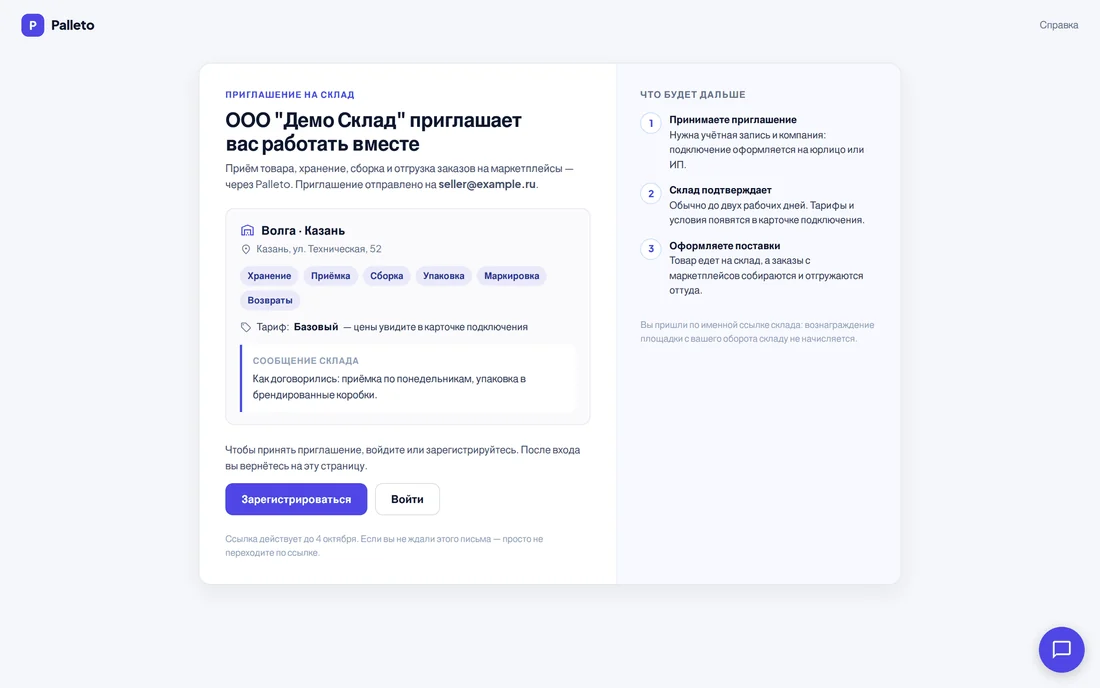
Откройте ссылку: на странице видно, кто зовёт, склад с адресом и услугами, тариф, сообщение склада и что будет после принятия. Если склад посчитал вас в своём калькуляторе, тут же блок «Расчёт склада для вас»: цена за заказ, в месяц и из чего сложилось. Цифры справочные, по прайсу склада на день отправки; начисления идут по факту операций. Дальше:
| Ваше состояние | Что делать |
|---|---|
| Учётки ещё нет | «Зарегистрироваться» на той же странице — после регистрации вы вернётесь на неё сами |
| Компания ещё не заведена | заведите её — подключение оформляется на юрлицо или ИП |
| Всё готово | нажмите «Принять приглашение» |
Заявка после этого уходит складу обычным порядком — он её одобряет так же, как заявку из каталога. Ссылка действует 30 дней, за три дня до конца придёт напоминание; если срок вышел, попросите склад прислать новую. Принять может владелец или управляющий компании; сотруднику страница подскажет, что подключения ведёт владелец.
Подключения
Раздел: Сеть → Подключения.
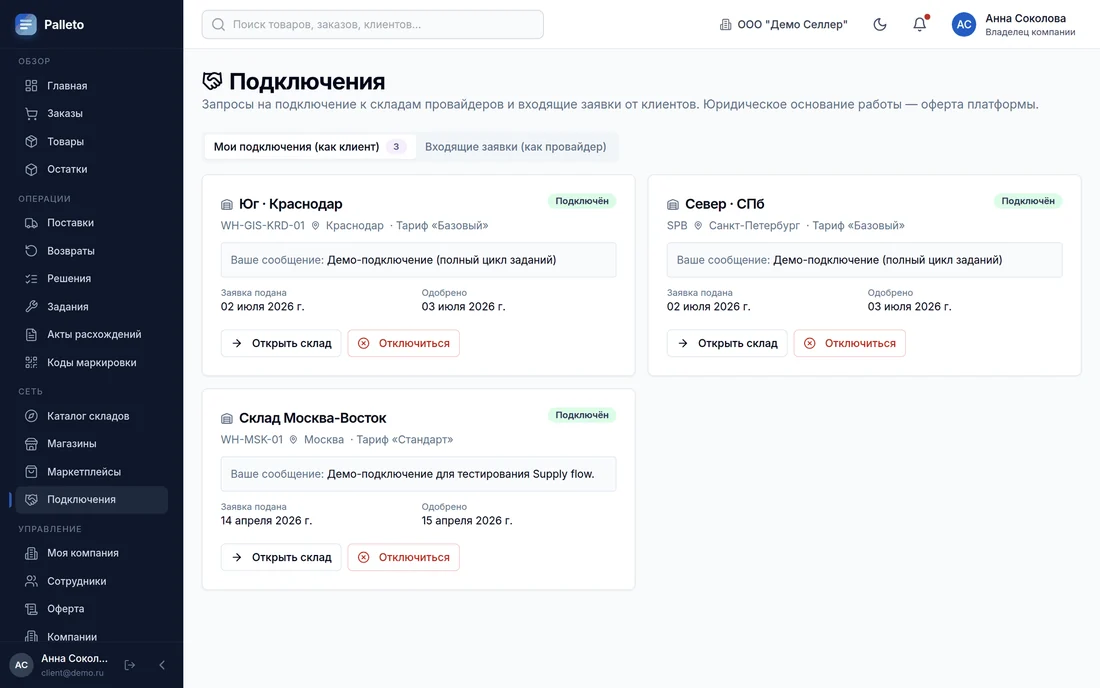
Здесь все ваши связки со складами. По каждой видно: склад, код, город, тариф, статус, ваше сообщение при подаче, даты подачи и одобрения.
| Статус | Что значит |
|---|---|
| Ожидает одобрения | склад ещё не ответил |
| Подключён | можно возить товар, выставляются счета |
| Приостановлено | временно заморожено |
| Отклонено | склад отказал |
| Расторгнуто | подключение закрыто |
Действия по карточке: «Открыть склад» и «Отключиться».
В момент одобрения платформа делает снимок тарифа. Дальнейшие изменения прайса склада на действующее подключение не влияют — вы работаете по зафиксированным условиям.
С каждого активного подключения выставляется отдельный ежемесячный счёт. Если склад больше не нужен — отключитесь, иначе счета продолжат выставляться (в том числе минимум по контракту).
Сколько складов подключать
| Схема | Когда |
|---|---|
| Один склад | старт, один регион |
| Склад на регион | сократить срок доставки до покупателя |
| Основной + резервный | подстраховка на пик сезона |
Товар и остатки при этом остаются общими: раздел Остатки показывает, сколько лежит на каждом складе.
Что дальше
Выбирайте склад по тарифам и фактическому SLA, платите с кошелька, следите за приёмкой в реальном времени. Регистрация и кабинет — бесплатно.