Каталог товаров, магазины и маркетплейсы
Без товаров нельзя оформить поставку — склад должен знать, что именно приедет и как это опознать. Это шаг, на котором стоит не торопиться: качество карточки определяет, насколько гладко пройдёт приёмка.
Товары
Раздел: Обзор → Товары.
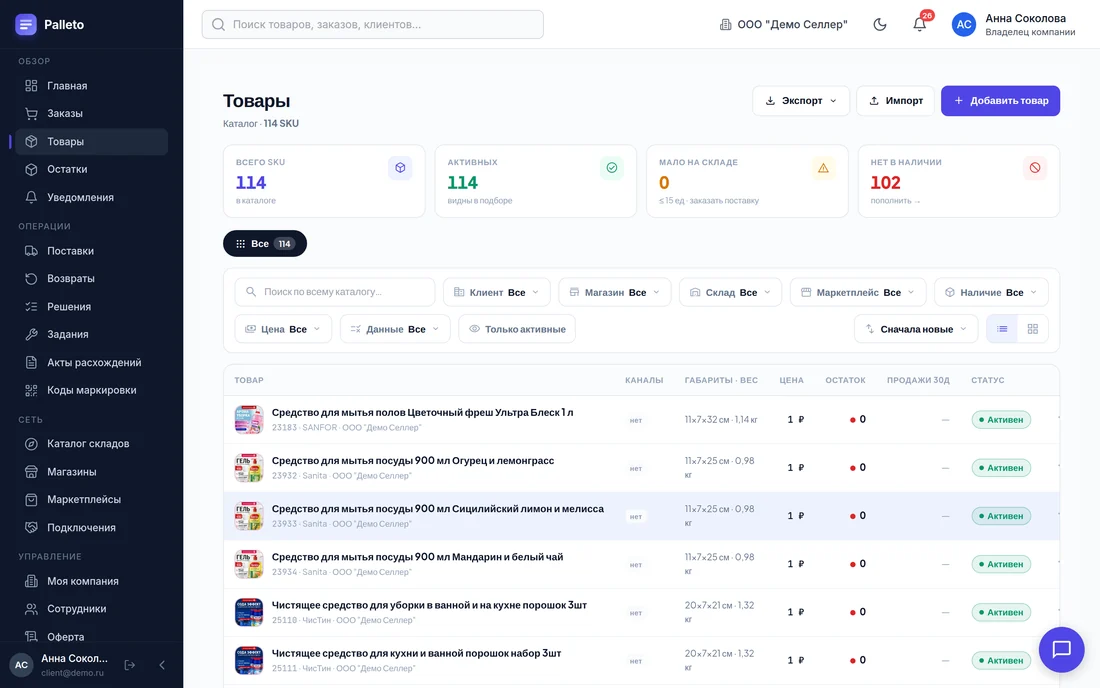
Сверху — счётчики: всего SKU, активных, мало на складе (≤ 15 единиц), нет в наличии. Плитки кликабельны и работают как фильтры.
Список показывает по каждой позиции: товар и SKU, каналы продаж, габариты и вес, цену, остаток, продажи за 30 дней и статус.
Фильтры: клиент, магазин, склад, маркетплейс, наличие, цена, полнота данных. Есть переключатель списка и плитки, а также «Только активные».
Поиск и фильтры работают по всему каталогу, а не по видимой странице: счётчики наверху и число в пагинаторе всегда считают полный результат, сколько бы позиций ни было. Искать можно по названию, SKU, штрихкоду, бренду и описанию. Внизу списка выбирается, по сколько позиций показывать на странице.
Объявленная стоимость
В карточке товара, под ценой и себестоимостью, есть строка «Возмещение за утрату» — она показывает, по какой сумме за единицу склад отвечает, если товар потеряется или будет повреждён. По умолчанию это цена продажи, и вписывать ничего не нужно.
Так это определяет оферта: за утрату Провайдер возмещает объявленную стоимость товара, но не больше документально подтверждённой действительной стоимости; если объявленная стоимость не указана, берётся цена продажи.
Если цена продажи для этого не подходит — например, товар сейчас продаётся по акции, — нажмите «Указать другую» и впишите свою сумму. Вернуть всё как было можно ссылкой «Вернуть к цене продажи».
⚠️ Проверьте товары, загруженные из маркетплейса. Wildberries цену не отдаёт, и такие карточки нередко остаются с ценой 1 ₽. Для оферты это не «не указано», а указанная цена: возмещение за утрату посчитается по рублю за единицу. Сумму, за которую склад отвечает по конкретной поставке, видно на её карточке в разделе «Биллинг».
Завышать объявленную стоимость смысла нет: возмещение всё равно ограничено документально подтверждённой стоимостью. А вот заниженная — прямой убыток при утрате.
Как добавить товар
| Способ | Когда подходит |
|---|---|
| Добавить товар — форма вручную | несколько позиций |
| Импорт — файл | большой каталог; тем же файлом можно массово обновить цены уже заведённых товаров — галочка «Обновить существующие товары по артикулу» в окне импорта |
| Импорт из маркетплейса | если подключена интеграция — см. быстрый путь с главной |
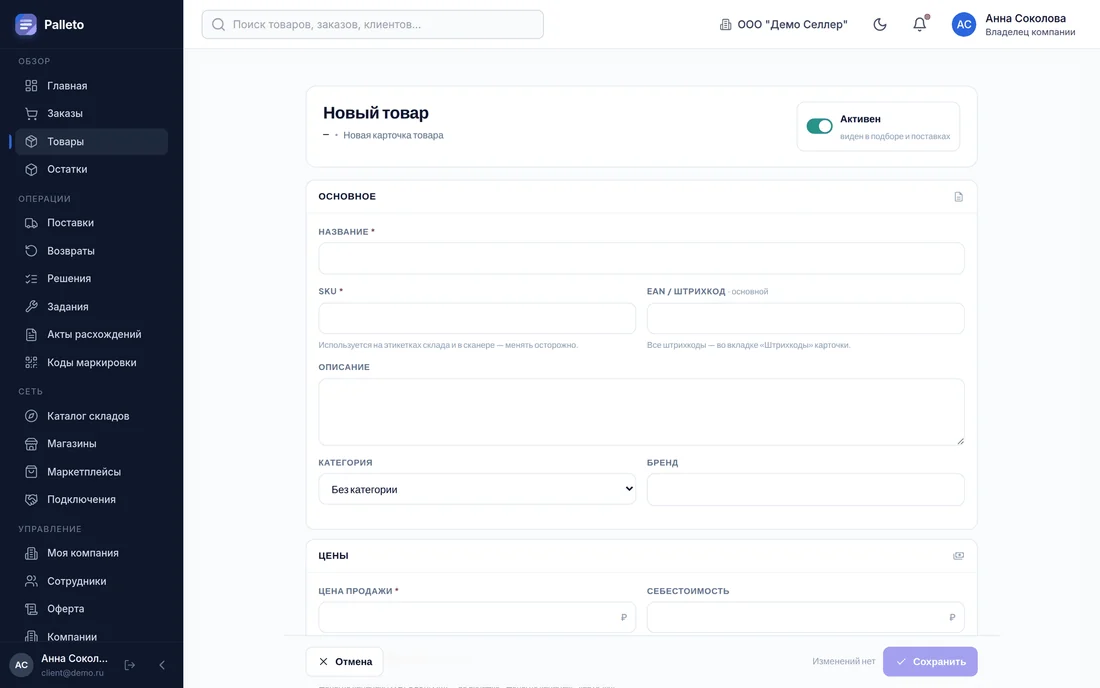
Заполните штрихкод (EAN) и габариты с весом. Без штрихкода приёмка и сборка идут вручную и медленнее. Без габаритов не считается объём поставки, а расчёт стоимости доставки будет пустым.
Карточка товара
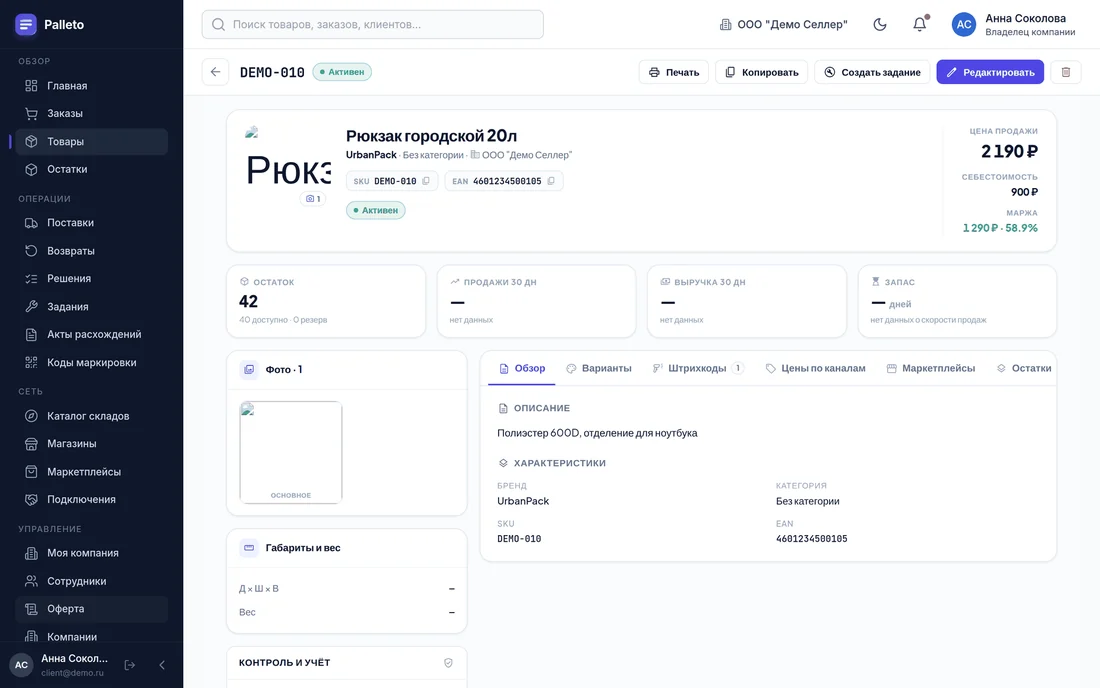
| Вкладка | Что внутри |
|---|---|
| Обзор | основные поля, габариты, вес, категория |
| Варианты | размеры, цвета — если товар вариативный |
| Штрихкоды | EAN-13, EAN-8, UPC, Code 128, DataMatrix, внутренние и поставщика |
| Цены по каналам | своя цена для каждого магазина |
| Маркетплейсы | сопоставление с карточками на МП |
| Остатки | сколько и на каких складах лежит |
| История | изменения карточки |
Контроль и учёт
| Флаг | Что включает |
|---|---|
| Маркировка «Честный знак» | на упаковке обязателен скан DataMatrix, коды уходят в реестр |
| Срок годности | партии учитываются по срокам, отгрузка по FEFO |
| Серийные номера | фиксируется серийник каждой единицы |
Если товар подлежит обязательной маркировке, включите флаг ЧЗ до первой поставки. Иначе на упаковке сканирование обычного EAN пройдёт, а код маркировки не запишется — и выгрузка для ЭДО будет неполной.
Магазины
Раздел: Сеть → Магазины.
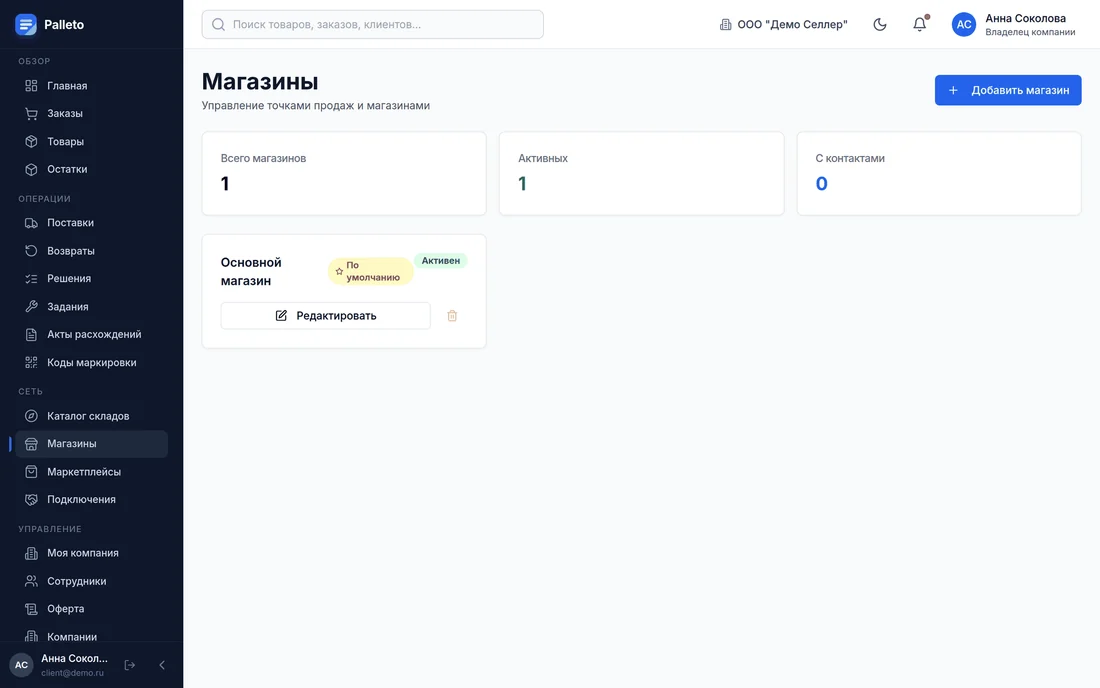
Магазин — это канал продаж внутри вашей компании. Один создаётся автоматически («Основной магазин», по умолчанию).
- разделить продажи по площадкам или юрлицам-витринам
- задать разные цены на один товар (вкладка «Цены по каналам»)
- фильтровать заказы и остатки по каналу
Маркетплейсы и службы доставки
Раздел: Сеть → Маркетплейсы.
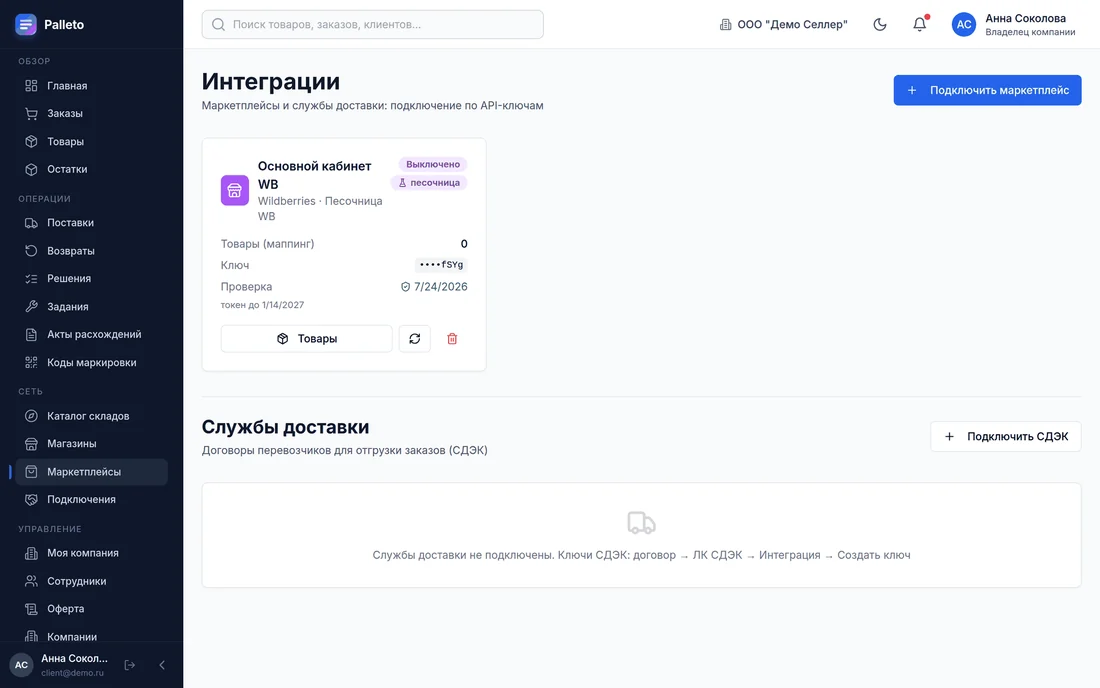
Страница делится на две части.
Маркетплейсы
Подключение по API-ключам. Поддерживаются Wildberries, Ozon, Яндекс Маркет, а также интернет-магазины на InSales.
- импорт каталога товаров
- автоматический приём заказов
- обновление статусов и трек-номеров
- выгрузка остатков обратно на площадку
В карточке подключения видно: статус, число сопоставленных товаров, маску ключа, дату последней проверки и срок действия токена.
Ключи хранятся в зашифрованном виде. При подключении платформа сразу проверяет их живым запросом — если ключ неверный или без нужных прав, подключение не создастся.
Токен Wildberries — с категорией «Статистика». Создавая токен в ЛК продавца (Настройки → Интеграции по API → Создать токен, тип «Для интеграции вручную»), включите категории Контент, Маркетплейс, Поставки и Статистика. «Статистика» нужна для расчёта стоимости: только она отдаёт регион покупателя и склад исполнения по каждому заказу — по ним считается география спроса и раскладка «куда везти». Без неё расчёт по данным WB покажет поток и товары, но без географии, а комиссия и выплаты в аналитике не соберутся. География собирается через 1–2 минуты после подключения ключа и дальше обновляется раз в час.
Сразу после «Подключить» (и после замены ключа) появляется окно «Проверка ключа»: по каждой нужной категории — галочка или крестик, а под крестиком написано, что именно без неё не заработает. Та же сверка стоит на карточке подключения в строке Права. Не хватает категории — выпустите в кабинете площадки новый токен с нужными галочками и замените ключ на карточке, проверка повторится сразу.
Прежде чем включать выгрузку остатков на площадку, убедитесь, что каталог сопоставлен верно. Ошибочный маппинг обнулит остатки в кабинете маркетплейса.
Быстрый путь с главной: подключили маркетплейс — что дальше
Сразу после подключения ключа платформа сама забирает карточки с площадки — обычно это занимает до минуты, а расчёт стоимости в это время пишет «выгружаем карточки» и заполняется, как только они придут. Кнопка Импортировать каталог остаётся для повторной выгрузки.
Дальше шаг «Загрузите каталог товаров» в блоке «Что делать дальше» на главной сам подсказывает следующее действие и делает его одной кнопкой, без хождения по разделам:
| Что видно на главной | Что делает кнопка |
|---|---|
| «Импортируйте карточки из Wildberries» → Импортировать каталог | забирает карточки с площадки: артикулы, штрихкоды, габариты, вес, фото; цену — все площадки, кроме Wildberries: у него цена живёт отдельно от карточки, и платформа подтягивает её сама после импорта и дальше раз в шесть часов (если ключ даёт право «Цены и скидки» и его квоту не занял другой сервис). Пока цена не пришла, в карточке стоит 0 ₽ |
| «12 карточек Wildberries ждут — создайте из них товары» → Создать 12 товаров | заводит товары из всех карточек и сразу связывает их с площадкой; под шагом идёт счёт «Создаём товары: 5 из 12» |
| шаг закрыт, но «ещё 4 карточки Wildberries без пары» → Сопоставить | открывает подключение на вкладке «Без пары», чтобы связать карточки с уже заведёнными товарами |
Шаг считается выполненным, когда в каталоге есть хотя бы один товар.
Правило простое — создать или связать. Выбор зависит от того, есть ли уже товары в каталоге.
- Товаров в Palleto ещё нет (новый кабинет) — создавайте из карточек. Товар получит название, артикул, штрихкод, габариты и вес из карточки площадки и сразу окажется в списке «Сопоставлено».
- Товары уже заведены — вручную, файлом или из другого кабинета той же площадки — карточки нужно связывать с ними, а не создавать заново, иначе получатся дубли. Главная в этом случае кнопку «Создать» не предложит.
Кнопка «Создать N товаров» заводит все карточки подключения, включая архивные и дубли размеров. Если в кабинете площадки есть карточки, которые в каталоге не нужны, пройдите по ссылке «Разобрать вручную» и создайте выборочно — как описано ниже.
Как разобрать каталог магазина
Откройте подключение — внутри три вкладки: Сопоставлено, Без пары и Предложения. Число рядом с названием вкладки — это всё количество, а не то, сколько строк поместилось на экран. Если строк больше, под списком написано «Показано 200 из 504» и есть кнопка «Показать ещё».
- Импортировать каталог — платформа забирает карточки магазина: название, артикул, штрихкоды, габариты, вес, бренд, описание, фото и признак обязательной маркировки «Честный знак».
- Автоматч — связывает то, что совпало точно: сначала по штрихкоду, затем по артикулу.
- Smart-матчинг — ищет похожие названия и складывает их в «Предложения» с процентом уверенности. Там их подтверждают по одному.
- Всё, что осталось без пары, — это товары, которых в вашем каталоге ещё нет. Их заводят кнопкой «Создать все»: карточка магазина превращается в товар каталога со всеми полями, что передала площадка.
Разбор идёт на сервере. Страницу можно закрыть сразу после запуска — работа не прервётся. Пока она идёт, сверху видно «Создаём товары: 120 из 504»; вернётесь позже — увидите итог.
Повторный запуск безопасен: карточки, которые уже разобраны, пропускаются. Если товар с таким штрихкодом или артикулом в каталоге уже есть, платформа свяжет карточку с ним, а не заведёт копию.
Чего площадка может не дать
- Цена. Wildberries в карточках товара цену не отдаёт вовсе — она живёт в отдельном разделе его API. В таком товаре цена остаётся пустой («не задана»), её нужно проставить в карточке. Ozon, Яндекс Маркет и InSales цену передают.
- Вес. Если продавец в кабинете площадки ввёл вес в граммах вместо килограммов, получается что-нибудь вроде 1061 кг за флакон. Такой вес платформа не принимает и говорит об этом — иначе по нему посчиталось бы хранение.
- Штрихкод. Один и тот же код не может принадлежать двум товарам. Если он уже занят, карточка создастся без него.
Габариты и вес — не украшение карточки: по ним склад считает хранение и обработку. Если площадка их не передала, заполните вручную, иначе смету по этим товарам посчитать не получится.
Склады: сопоставление с площадкой
Вкладка «Склады» внутри подключения. Нужна до того, как включать заказы и остатки.
У продавца на маркетплейсе обычно несколько складов, и заказ приходит привязанным к конкретному. Сопоставление говорит платформе, на какой ваш склад ставить сборку и с какого считать остаток. Нажмите «Спросить заново» — платформа возьмёт список складов прямо из кабинета площадки, выберите напротив каждого свой склад и сохраните.
Один ваш склад нельзя назначить двум складам площадки. Иначе один и тот же остаток уйдёт в оба, площадка продаст одну единицу дважды, а собрать её получится один раз. Платформа такое сохранить не даст.
Склад можно оставить несопоставленным — тогда заказы с него всё равно приедут, но без назначенного склада сборки, и его придётся ставить руками.
Заказы с маркетплейса
Включается тумблером «Автосинхронизация» в настройках подключения. Платформа опрашивает площадку каждые пять минут.
| Wildberries | Ozon | |
|---|---|---|
| Что приезжает | сборочное задание: один товар, одна штука, один стикер, своя отмена | отправление: полноценный заказ, позиций может быть несколько |
| Что становится заказом | одно задание = один заказ | одно отправление = один заказ |
| Срок отгрузки | площадка его не отдаёт — таймеры SLA пустые | отдаёт, таймеры работают |
| Данные покупателя | не передаются: доставку везёт сам маркетплейс | не передаются, по той же причине |
Задания Wildberries, принадлежащие одному покупателю, связаны между собой и видны в карточке заказа.
При первом включении приедут все заказы, которые ещё не собраны, — не только новые. Это не история: площадка отдаёт лишь то, что ждёт работы. Если у вас накопилось несколько сотен, они появятся сразу.
С Ozon приезжает только то, что ждёт сборки (статус «ожидает упаковки»). Уже собранные и подготовленные отправления не тянутся: складу незачем получать задание собрать то, что собрано.
Выгрузка остатков на площадку
Нужна для FBS, когда товар лежит на вашем складе и маркетплейс должен знать, сколько его есть. Для FBO выгружать нечего: там товар на складе площадки и остаток ведёт она.
- Склады сопоставлены (см. выше).
- Включён тумблер «Пуш остатков» в шапке подключения.
- У товара стоит галочка «Остаток из Palleto». По умолчанию она снята — это защита: ошибочная связка обнулит витрину. Кнопка «Остаток из Palleto — всем» ставит её сразу на все связки подключения.
Выгружается только количество, цены не трогаются. Остаток считается по тому складу, который сопоставлен с этим складом площадки.
Работает для Wildberries, Ozon и магазинов InSales. У Wildberries остаток привязан к размеру карточки: если размеров несколько, платформа такой товар пропускает и говорит об этом — делить остаток между размерами наугад значит соврать по каждому. У Ozon площадка отвечает по каждой строке отдельно, и непринятые она называет: их видно в журнале подключения.
Перед первым включением сверьте несколько товаров вручную: совпадает ли то, что платформа считает свободным остатком, с тем, что лежит на полке. Ошибка здесь видна сразу всем покупателям.
Сколько остатка отдавать площадке
Рядом с тумблером есть поле «Отдавать … %» — какую долю свободного остатка показывать этой площадке. По умолчанию 100 %, то есть весь.
Зачем уменьшать. О продаже на маркетплейсе мы узнаём не мгновенно: вебхуков у Wildberries нет вовсе, заказы забираются опросом раз в пять минут. Всё это время вторая площадка торгует по прежнему числу — и последнюю единицу можно продать дважды. Доля меньше 100 % оставляет запас: продаётся не последняя единица, а предпоследняя.
Значение задаётся для каждого подключения отдельно: можно отдавать Ozon 90 %, а Wildberries 70 %.
При 80 % и одной свободной единице на площадку уйдёт ноль: 0,8 округляется вниз. Это не сбой — так буфер и работает на краю, но выглядит как пропавший товар. Такие позиции платформа считает отдельно и пишет в журнал подключения строкой «N обнулено буфером». Если у вас много товаров по одной-две штуки, ставьте долю ближе к 100 % или оставьте 100 %.
Пункт отгрузки Wildberries (с 1 октября 2026)
С 1 октября 2026 Wildberries не принимает сдачу FBS-поставки без способа отгрузки: пункта, куда везут коробки, даты и признака «своим транспортом» или «через перевозчика». Palleto проставляет его поставкам сама при формировании рейса: пункт берётся из приёмного пункта вашего склада в WB (он задан в сопоставлении складов, например «Москва (Коледино)»), а если WB его среди пунктов отгрузки не знает, по направлению рейса из справочника; дата берётся из окна отгрузки, тип по умолчанию «своим транспортом». Если вы уже задали способ отгрузки поставке в кабинете WB, Palleto его не меняет. Найденные соответствия видны в шапке кабинета WB по кнопке «Пункт отгрузки».
Там же задаётся пункт отгрузки по умолчанию — он подставляется, когда направление рейса не распозналось. Если пункт не найден ни так, ни так, поставка не сдаётся, а в окне отгрузки рядом с номером поставки появляется причина словами: выберите пункт в кабинете WB и повторная сдача пройдёт сама. Если склад везёт через транспортную компанию, тип меняется на «через перевозчика», и площадке потребуется УИД электронной транспортной накладной.
Службы доставки
Отдельный блок для договоров перевозчиков — сейчас СДЭК. Нужен, чтобы формировать реальные накладные и трек-номера при отгрузке.
Ключи берутся так: договор → личный кабинет СДЭК → Интеграция → Создать ключ.
Остатки
Раздел: Обзор → Остатки.
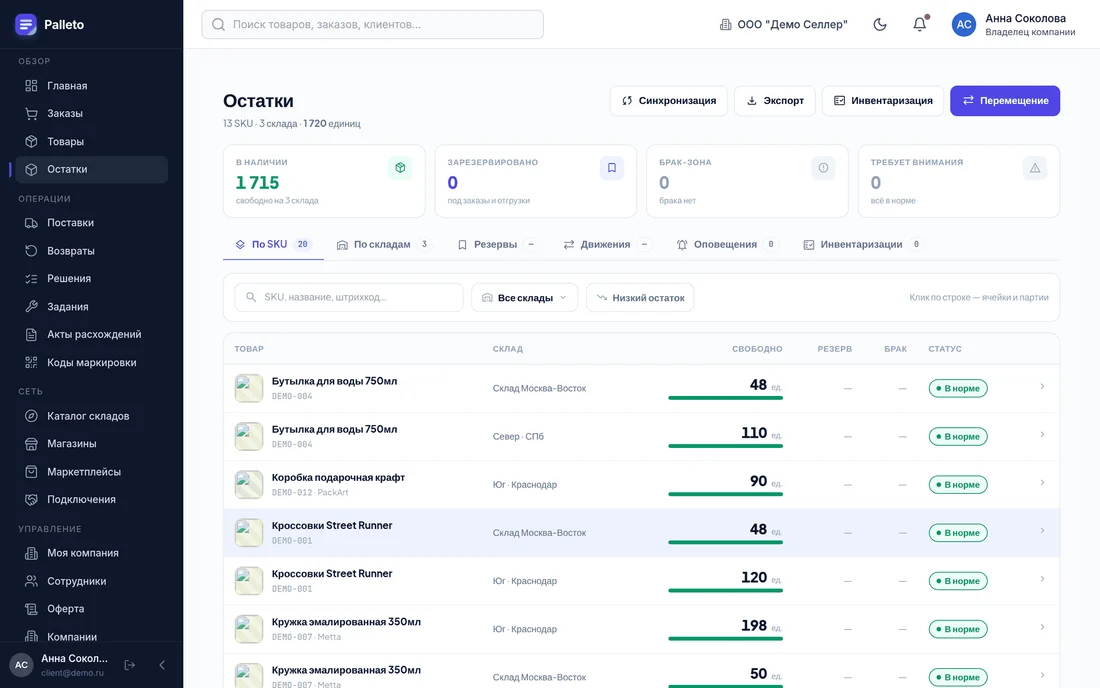
Показывает, сколько товара и где лежит. Плитки сверху: в наличии, зарезервировано под заказы, брак-зона, требует внимания.
| Вкладка | Что показывает |
|---|---|
| По SKU | строки «товар × склад», клик раскрывает ячейки и партии |
| По складам | агрегаты по каждому складу |
| Резервы | что зарезервировано под заказы |
| Движения | журнал приходов, расходов и перемещений |
| Оповещения | низкий остаток и другие сигналы |
| Инвентаризации | пересчёты |
Строка раскрывается по клику — видно конкретные ячейки хранения, партии и, если товар лежит паллетами, состав паллеты.
Столбец «Резерв» показывает товар, уже назначенный на заказы. Свободный остаток — это «Свободно», именно его стоит сверять с остатком в кабинете маркетплейса.
Что дальше
Выбирайте склад по тарифам и фактическому SLA, платите с кошелька, следите за приёмкой в реальном времени. Регистрация и кабинет — бесплатно.