У вас нет посредника, поэтому поставка — это ваш собственный документ прихода. Подключение к складу и договор не нужны: вы возите на свой склад.
Шаг 1. Оформить поставку
Операции → Поставки → «Новая поставка».
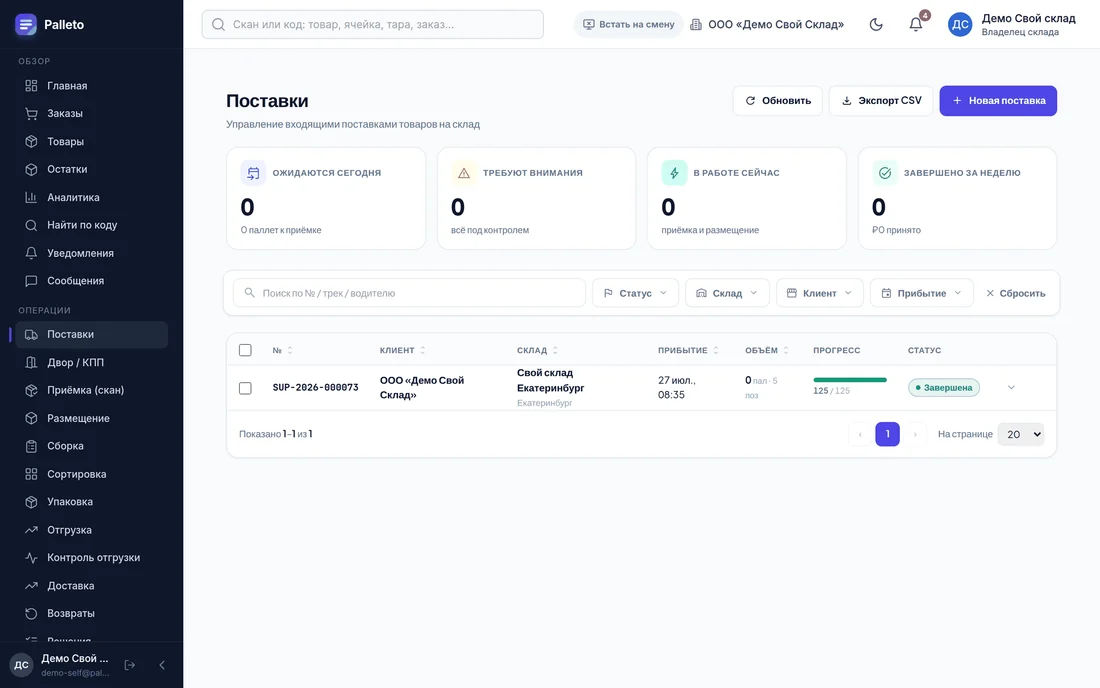
| Блок | Что указывать |
|---|---|
| Подключение и тип хранения | вариант «Без подключения — свой склад»; россыпью (обязательно отметить, в чём приедет груз: паллеты, короба, мешки или навалом) или грузовыми местами (короба, паллеты, мешки) |
| Склад и дата прибытия | куда и когда приедет |
| Товары | товары и ожидаемое количество |
| Транспорт и водитель | машина и водитель — если нужен пропуск на КПП |
| Приоритет и примечания | «Срочный» или «Экспресс» — бесплатно: поставка встанет первой в очереди приёмки и на ТСД; примечание — подсказка приёмщику |
Состав можно ввести руками, выбрать из каталога или загрузить файлом. Есть кнопка «Повторить прошлую» — удобно для регулярных приходов от одного поставщика.
Статусы поставки идут по порядку:
Отдельно — «Отменена».
Заводите поставку заранее, до приезда машины: на приёмке будет с чем сверять, и расхождения видны сразу, а не задним числом.
Шаг 2. Принять
Операции → Приёмка (скан) — очередь поставок, готовых к приёмке.
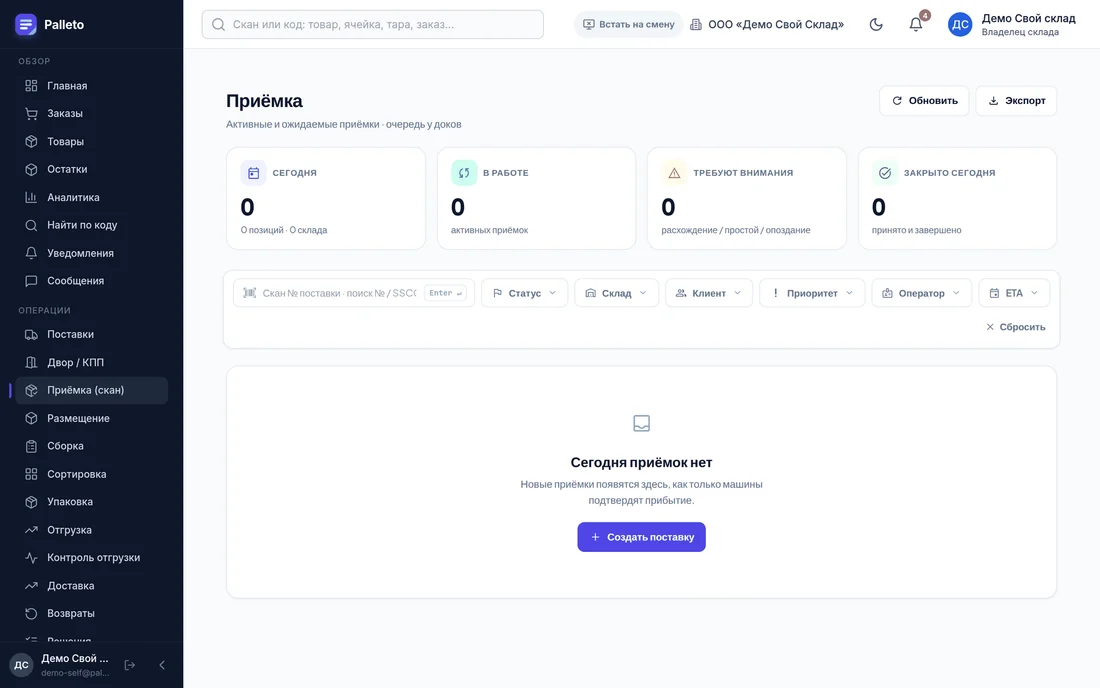
На станции приёмки:
- Сканируете тару (короб, тоут, паллету), в которую складываете товар.
- Сканируете штрихкод товара — счётчик увеличивается на единицу.
- Не сходится с ожидаемым — кнопка «Открыть акт» (акт расхождений, см. ниже).
- «Закрыть тару» — и следующая; когда всё принято — «Завершить приёмку».
Что даёт сканирование, чего не даёт ручной ввод:
- считает по факту, а не «по накладной»;
- видно, что в какой таре лежит, — потом это упростит размещение;
- излишек и недостача фиксируются в момент обнаружения.
Принять до. В шапке станции — срок приёмки: «Принять до 15:30 · осталось 5 ч». Это прибытие машины плюс норма приёмки склада (в карточке склада), в часы приёмки по графику склада. Красный — срок прошёл; приёмку он не останавливает.
Прибытие — Настройки → Правила склада → Прибытие. «Ворота для машины»: «Даёт система» — по кнопке «Машина приехала» машина получает первые свободные ворота с функцией «Приёмка» (их видно в шапке станции), освобождаются они сами, когда подтвердили разгрузку; «Назначает диспетчер» — ворота назначают во «Дворе». Ещё три настройки — каждая «Не требовать» / «Требовать», и при «Требовать» в «Что приехало» появляется своя строка, без неё разгрузку не подтвердить: «Фото груза при разгрузке» — строка «Груз» и «Фото груза»; «Пломба» — нет / цела / нарушена и номер; «Документы на груз» — номер и фото документов от водителя.
Фото брака — Настройки → Правила склада → Приёмка: «Можно пропустить» (кнопка «Без фото») или «Обязательно» — тогда брак без снимка не записать: сфотографируйте его или нажмите «Принять годной», если штука не брак.
Срок годности
У товара с флагом «Срок годности» станция при первом скане спросит «Годен до» — введите дату с упаковки. Дальше единицы ложатся в ту же тару с той же датой; другая дата — новая тара (на ТСД кнопка «Другая дата»). Срок истёк, короче порога из карточки или не указан — единица идёт в брак.
Где вводить дату, выбираете вы: меню «Склады» → ваш склад → вкладка Настройки → Правила склада → Приёмка, «Срок годности: где проверяем»:
| Вариант | Как работает |
|---|---|
| На приёмке (по умолчанию) | дату вводит приёмщик — у каждой партии |
| На упаковке | дату вводит упаковщик; заказы с такими товарами — только через упаковку |
| На отгрузке | дату спрашивает станция отгрузки, на коробку |
Расхождения
Пришло не то или не столько — прямо на станции оформляется акт (ТОРГ-2): недостача, излишек, брак, пересорт. Акты собираются в разделе Операции → Акты расхождений.
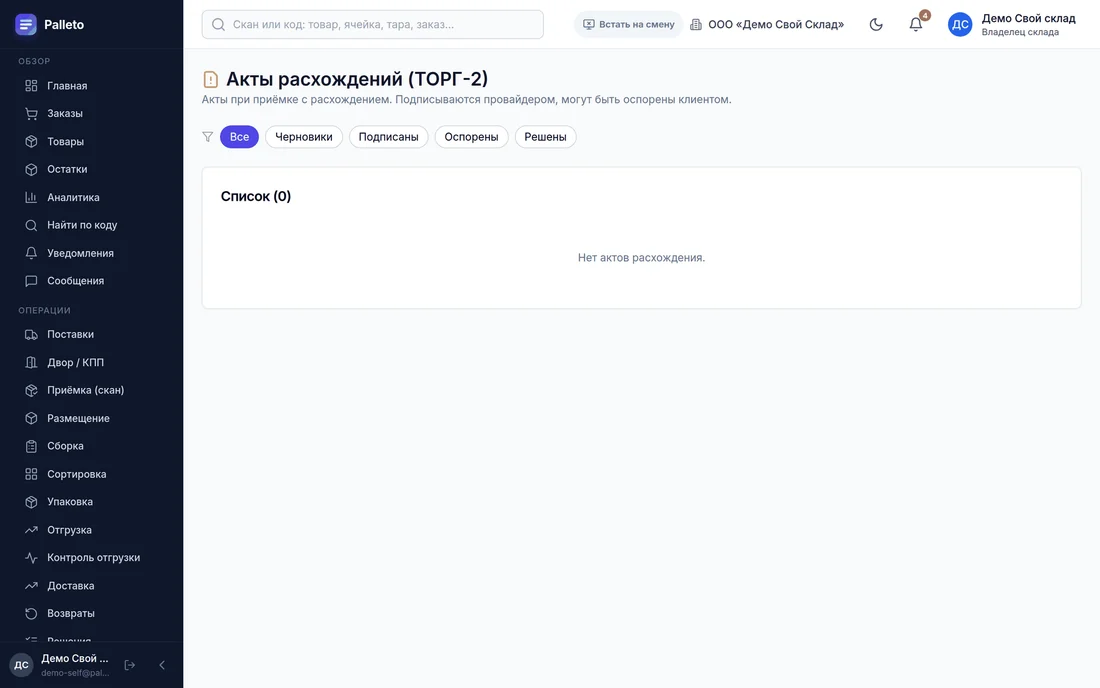
Для своего склада акт — не претензия себе, а документ для разговора с поставщиком.
Лишний товар: принимаем или отдаём обратно
Настройки → Правила склада → Приёмка → «Лишний товар». По умолчанию — «Принимаем»: штука сверх плана принимается излишком. «Отдаём обратно» — не принимается: на лишний скан станция и ТСД отвечают жёлтой полосой «излишек — не принимаем, отложите» и счётом «к возврату: 3 шт», штука в тару не ложится. Товар из каталога, которого нет в поставке, — так же.
Отложенное отмечают в карточке поставки → «Приёмка», блок «Излишек к возврату»: «Отдали водителю» — если машина поставщика ещё у ворот, «Машина уехала — ждёт поставщика» — если излишек остался в зоне возврата. Посчитали лишнего — карандаш у строки исправляет число.
Товар, которого нет в поставке
Отсканировали штрихкод, а позиции в поставке нет — станция спросит, что делать:
- товар есть в вашем каталоге — «Принять годным» (строка с планом 0, излишек попадёт в акт) или «Принять браком» (в тару брака, с фото). Если в правилах склада стоит «Лишний товар: отдаём обратно», окна нет — см. ниже;
- штрихкода нет в каталоге — «Принять неопознанным» или «Принять браком». В поставке появится строка «Неопознанный товар», в «Решениях» — случай «Нет в каталоге» со штрихкодом и фото. Привяжите его к товару или заведите новую карточку — принятое, даже уже на полке, сразу станет этим товаром.
Если включён режим «Брак», вопроса не будет: единица сразу примется браком.
Товар без штрихкода — найти и принять
Штрихкод не читается или его нет — найдите товар прямо на станции: блок «Найти товар» справа (на узком экране — окно «Найти товар» из сообщения «Этого кода нет у клиента»), артикул, название или штрихкод. Справа у товара — сколько принято, «принято 7 из 12», число растёт сразу при нажатии. «Принять +1» — одна единица: частые нажатия не пропадают, а встают в очередь («+2 ждут») и засчитываются по одной. Станция о чём-то спросила (излишек, срок, обмер) — оставшиеся нажатия не засчитываются, станция скажет сколько: ответьте в окне и нажмите снова. Штук много — «Количество»: карточка позиции с цифровой клавиатурой, наберите число и «Подтвердить» (в акте — ручной ввод). При приёмке по грузоместам этой кнопки нет.
Этикетка товара не читается
Штрихкод стёрт или плохо напечатан — напечатайте новую этикетку. Кнопка «ШК» у позиции в списке «Товары · план / факт» на станции и у товара в карточке поставки (блок «Товары») открывает окно «Печать этикетки»: сколько этикеток — по умолчанию 1, «Напечатать …» — этикетка 58×40 уходит на принтер этикеток, принтера нет — в окно печати браузера. Сканер считал код с ошибкой и станция показала «Этого кода нет у клиента» — нажмите там «Найти товар», найдите позицию по артикулу и напечатайте этикетку.
Печатается основной штрихкод товара. В окне видно, сколько этого товара в поставке и сколько принято: «Осталось …» и «Все …» ставят число одним нажатием. Штрихкода нет — окно предложит этикетку с артикулом (принять товар сейчас) и ссылку «Открыть карточку товара»: добавьте штрихкод там, и этикетка напечатается со штрихкодом. Артикул с русскими буквами или длиннее 15 знаков штрихкодом не напечатать.
Шаг 3. Разместить
Здесь ваш случай отличается от чужого склада: путей два.
Путь А. Ячейку указали на приёмке
Если на приёмке оператор указал ячейку, товар встаёт на полку сразу: поставка закрывается статусом «Завершена», остаток появляется в тот же момент. Отдельный шаг размещения не нужен.
Путь Б. Ячейку не указали
Товар принят, но не разложен. Поставка переходит в статус «Ждёт размещения», а на каждую позицию заводится задача.
Операции → Размещение — очередь тары, которую нужно разнести.
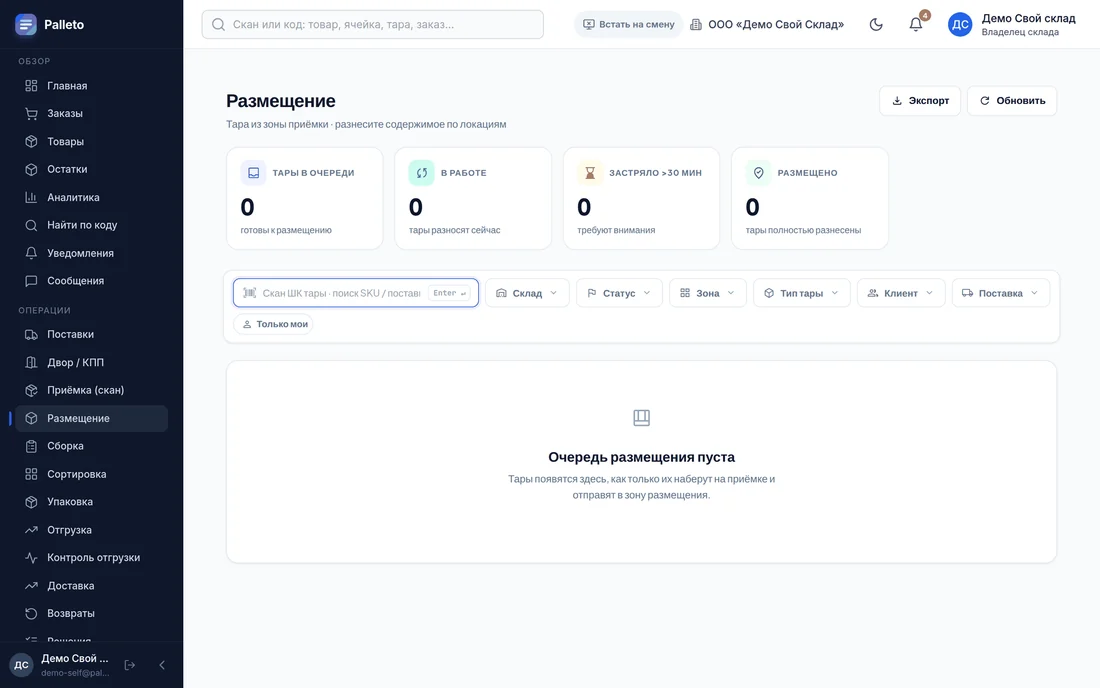
На станции: сканируете тару → сканируете ячейку → подтверждаете количество. Такой же товар система подсказывает к нему, новый — по настройке Правила склада → Размещение («Ходовой ближе», «Ближайшая пустая» или «Только в выбранных зонах», плюс свои зоны для отдельных товаров — по категории или габариту), но принять можно любую. Подсказка ведёт только в зоны хранения («Хранение», «Сборка») и учитывает правило зоны «Что можно класть в одну ячейку» (глава 02): если в отсканированной ячейке лежит другой товар, а зона это запрещает, станция спросит «Другая ячейка / Всё равно положить». Тара с товаром, который ждут заказы, — первой в очереди («Ждут заказы: N»), следом — тара срочной поставки («Срочная поставка»). Сверху экрана — что за строка и где лежит товар (тара, «Поставка без тары», «Отмена заказа», «Возврат»), ниже список «Что разместить»; выбранная позиция становится карточкой «Сейчас». Разложили всё — экран скажет «Всё размещено», нажмите «Завершить размещение».
Пока товар не размещён, его нет в свободном остатке: он числится принятым, но не доступен к продаже. Не оставляйте очередь размещения на завтра — заказы соберутся не из чего.
Что происходит с остатком
| Событие | Остаток |
|---|---|
| Поставка создана | не меняется |
| Товар принят на станции | не меняется |
| Указана ячейка (путь А) | появляется, доступен |
| Задача размещения закрыта (путь Б) | появляется, доступен |
| Оформлен брак | уходит в брак-зону, к продаже недоступен |
Проверить: Обзор → Остатки, см. Остатки.
Частые вопросы
Можно ли обойтись без сканера?add
На маленьком объёме — да, количество вводится руками. Но тогда вы теряете главное: сверку по факту. Ошибка приёмки всплывёт при сборке заказа, когда исправлять поздно.
Поставка приехала не полностью, остальное довезут завтра.add
Примите то, что есть, оформите недостачу. Второй приход — отдельная поставка.
Приняли, но забыли указать ячейки — куда делся товар?add
Он в очереди размещения. Откройте Операции → Размещение и разнесите тару.
Что дальше
Заказы Wildberries, Ozon и Маркета в одной очереди, сборка сканером, ТСД и печать — от 4 900 до 24 900 ₽ в месяц. Месяц подключения и следующий — бесплатно.