Учёт остатков на собственном складе
Остаток — это не одна цифра. Товар может лежать на полке, стоять в резерве под заказ, ждать размещения или лежать в браке. Продать можно только свободный.
Обзор остатков
Обзор → Остатки.
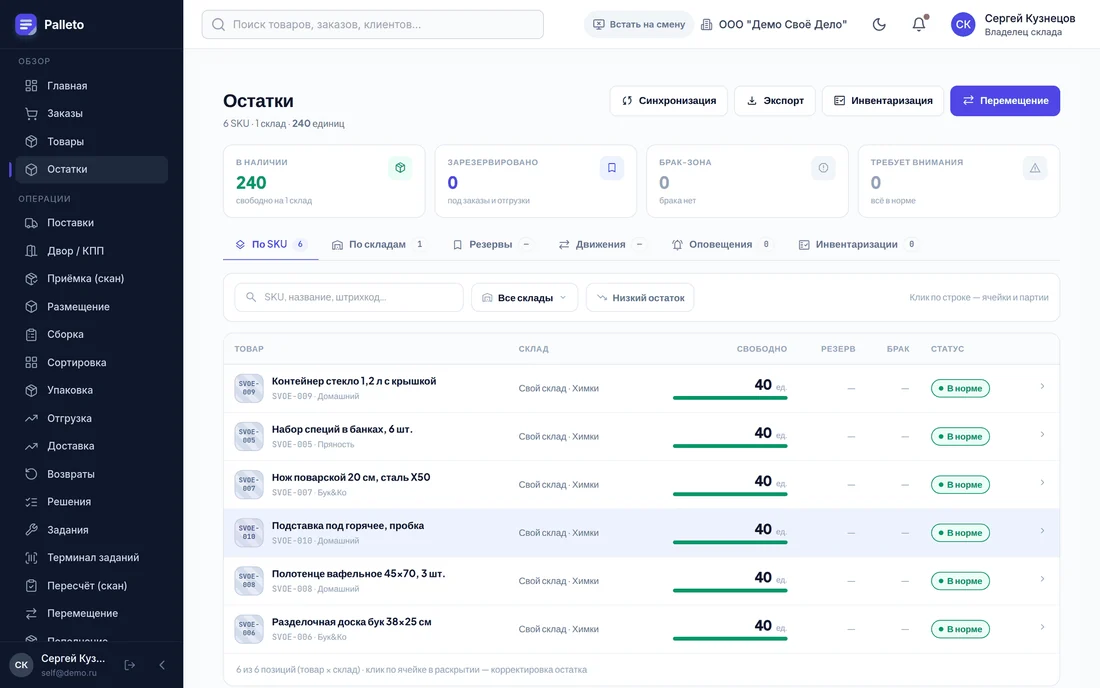
| Счётчик | Что значит |
|---|---|
| В наличии | свободно к продаже |
| Зарезервировано | занято под заказы и отгрузки |
| Брак-зона | лежит, но продавать нельзя |
| Требует внимания | низкий остаток, истекающие сроки |
- По SKU — сколько чего есть; клик по строке раскрывает ячейки и партии;
- По складам — если складов больше одного;
- Резервы — под какие заказы что занято;
- Движения — журнал: что, когда, откуда и куда уехало;
- Оповещения — низкий остаток;
- Инвентаризации — задания на пересчёт.
Почему остаток «не сходится»
- Товар принят, но не размещён. Он есть физически и в поставке, но не в свободном остатке. Смотрите Операции → Размещение.
- Товар в резерве. Заказ создан, товар «занят», хотя ещё на полке.
- Положили не в ту ячейку. Система считает его в одном месте, лежит в другом. Лечится пересчётом.
Пересчёт
Операции → Пересчёт (скан) — сверка ячейки с системой.
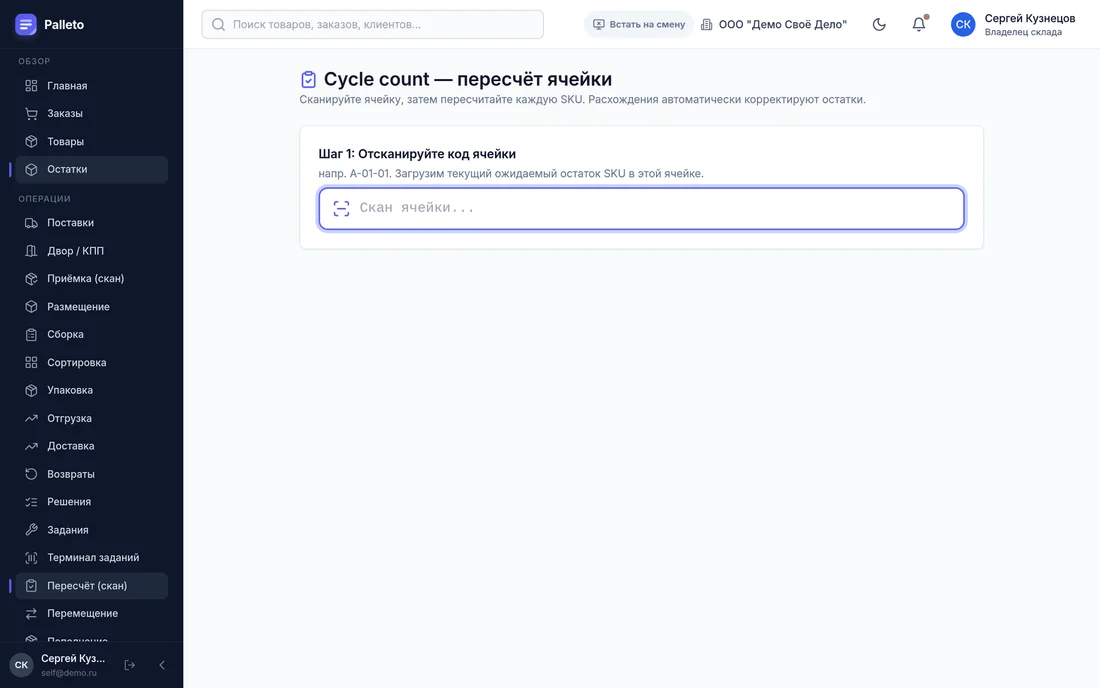
Оператор сканирует ячейку, пересчитывает содержимое, вводит факт. Расхождение фиксируется и корректирует остаток.
Не откладывайте инвентаризацию до «раза в год». Пересчитывайте по одной-две ячейки в день — за месяц обойдёте склад, а расхождения будут находиться свежими, когда ещё понятно, откуда они взялись.
Инвентаризация с терминала
С версии терминала 0.48 пересчёт ведут прибором, не отходя от полки.
- В кабинете откройте сессию: Операции → Инвентаризация → «Создать» — по всему складу или по выбранным зонам. Одна сессия — общая ведомость для всех, кто считает.
- На терминале в списке работ появится строка «Инвентаризация». Пока открытой сессии нет, строка подскажет, что её нужно создать в кабинете.
- Отсканируйте ячейку — она запирается за вами: пока считаете, её никто не трогает. Прибор покажет позиции, которые числятся в ячейке, без количеств — счёт слепой.
- Сканируйте товар: каждый скан +1, тап по строке — задать число сразу. Подходит любой код карточки: штрихкод, артикул, код «Честного знака». Товар, которого в ячейке не числилось, станет находкой — система заведёт его здесь после применения.
- «Применить ячейку». Не отсканированные позиции прибор перечислит и спросит: записать как «на полке нет»? При расхождении с учётом по позиции попросит пересчитать её ещё раз — второй ввод окончательный. Прежний ввод по остальным позициям подтверждается одним вопросом.
- Экран итога — «было → стало» по каждой позиции. Сканируйте следующую ячейку.
Ушли с ячейки, не применив («Отпустить ячейку» или «К списку работ»), — счёт по ней аннулируется, ячейка снова свободна. В учёт попадает только применённая ячейка целиком.
Так же заводят остатки на новый склад без поставки: создайте сессию по всему складу и пройдите ячейку за ячейкой — применение ячейки создаёт остаток там, где товара не числилось.
Перемещение
Операции → Перемещение — перенос товара между ячейками.
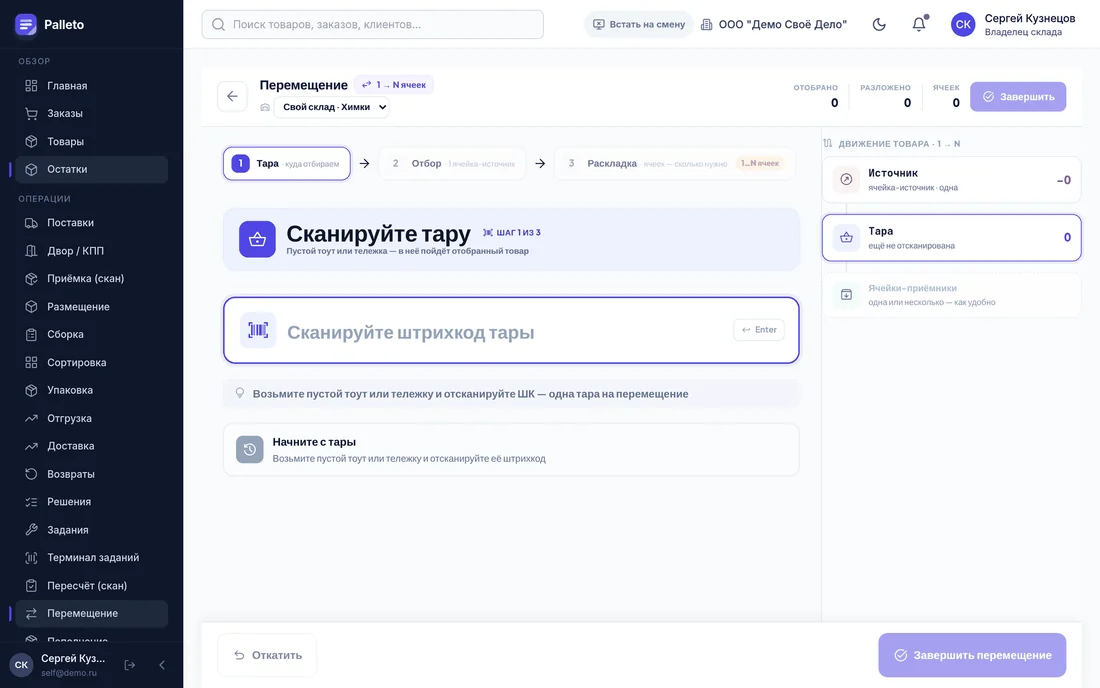
Скан «откуда» → скан «куда» → количество. Нужно, когда переставляете стеллажи, объединяете остатки или освобождаете ячейку.
То же с терминала
С 18.08.2026 перемещение есть и на ТСД — в списке работ после входа по бейджу строкой «Перемещение». Очереди у неё нет: работу никто не назначает, вы сами решаете, что переставить.
Порядок на приборе: тара → откуда → набор → куда → раскладка.
- Сканируете код пустой тары (
TOTE-…,CART-…,BIN-…) — в ней товар едет от полки к полке, и потом по её коду видно, чем везли. - Сканируете ячейку, из которой берёте. Прибор показывает её состав: названия, фото, все штрихкоды каждого товара и сколько штук можно перенести.
- Набираете в тару одним из двух способов: · скан штрихкода товара — плюс одна штука (нажатие на строку спросит количество, если нужно взять сразу несколько); · «Вся ячейка» — забирает весь штучный остаток полки одной кнопкой.
- Сканируете ячейку-приёмник. Раскладываете так же: сканом по штуке или «Всё сюда» — всё, что осталось в таре. Приёмников может быть несколько: отсканируйте следующую ячейку, когда закончите с этой.
- «Завершить» — и только в этот момент меняются остатки, одной записью.
Пока вы идёте по складу, в учёте не меняется ничего: набрали, но не донесли — значит, товар по учёту так и стоит на прежней полке, где он физически и есть, в таре рядом. Обратная сторона: если за это время из ячейки успели отобрать, запись не пройдёт — и прибор скажет прямо, что не перенеслось НИЧЕГО.
Паллеты и короба целыми квантами прибор не переносит: для них есть «Разукомплектовать». В составе ячейки поэтому показано именно то количество, которое разрешено взять штучно.
Когда прибор откажет — и что делать:
| Что скажет | Почему | Что делать |
|---|---|---|
| «Тара CART-049 занята: Иванов» | этой тарой уже работает другой оператор | взять другую |
| «CART-… нет в справочнике склада» | наклейку печатали сами, тары нет в списке оборудования | работать можно; занятость такой тары никто не стережёт |
| «Ячейка A-01-02 на пересчёте» | по этой полке идёт инвентаризация | дождаться её окончания или взять из другой ячейки |
| «Не перенесено ничего» на «Завершить» | пока вы шли, товар из ячейки успели отобрать | пересчитать, что в таре, и повторить |
Кнопка «Вернуть на место» — если передумали. Она не делает обратного перемещения: до «Завершить» в учёте ничего не менялось, товар и так числится на исходной полке. Кнопка снимает набор и напоминает, куда отнести коробку. Если часть уже разложена по ячейкам, «Вернуть на место» откажет: сначала «Завершить» — иначе разложенное останется неучтённым, и найдёт это только инвентаризация.
На шаге «куда» прибор подсказывает, где такой товар уже лежит («A-01-01 (50)»). Это факт, а не указание: если рядом есть полка с тем же товаром, обычно разумнее доложить туда, чем создавать третье место хранения одного артикула.
Пополнение зоны отбора
Операции → Пополнение — перенос из хранения в зону отбора.
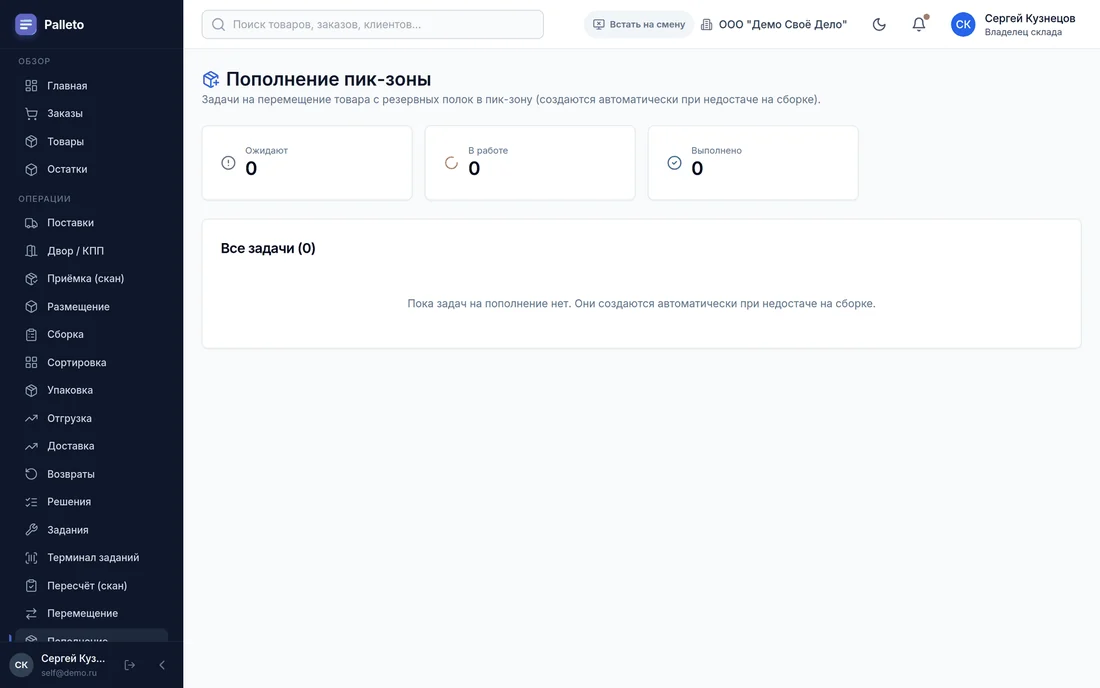
Если у вас есть быстрая зона под ходовой товар, она пустеет. Система подсказывает, что пора переставить из основного хранения, чтобы сборщик не бегал к дальним стеллажам.
Для склада без отдельной зоны отбора раздел не нужен.
Корректировка вручную
Клик по ячейке в раскрытии строки остатка позволяет исправить количество. Каждая правка пишется в журнал движений с автором и причиной.
Корректировка — это последнее средство, а не способ вести учёт. Если приходится править часто, ищите причину: чаще всего это приёмка без сканирования или размещение «примерно туда».
Что дальше
Выбирайте склад по тарифам и фактическому SLA, платите с кошелька, следите за приёмкой в реальном времени. Регистрация и кабинет — бесплатно.