Сотрудники
Управление → Сотрудники — люди компании и их доступ: добавить и уволить человека, роль, разделы, вход. Работа на складе — бейдж, участки, график — в «Персонале склада». Две вкладки: «Участники» и «Добавить сотрудника».
«Добавить сотрудника»: имя, почта, роль и разделы. Как человек входит, отдельно не выбирают:
- есть почта — человек сразу появится в «Участниках», а на почту ему придёт ссылка «Задать пароль» (действует 3 дня): по ней он придумает пароль и отметит согласие на обработку персональных данных; дальше входит в кабинет по почте и своему паролю;
- почты нет — входит только по QR-бейджу, логина и пароля нет, роль — «Сотрудник». Карточка в «Персонале склада» заводится сама. На ТСД бейдж работает всегда, на компьютерах склада — если включён вход по бейджу («Склад → ТСД и компьютеры»). Выключен — форма напишет «Вход: только на ТСД» и даст ссылку «Включить вход по QR →», а потом вернёт обратно с уже введённым. Добавить можно в обоих случаях.
Почта уже зарегистрирована на площадке — вторую учётку не создать, нажмите «Пригласить»: письмо со ссылкой (7 дней), человек входит своим паролем и попадает в вашу компанию. С почтой добавлять людей можно, когда компания прошла проверку, — до 30 писем сотрудникам в сутки; без почты — и до проверки, пока идёт пробный срок. До проверки над формой жёлтая плашка: «С почтой — после проверки компании. Без почты (вход по QR-бейджу) — можно сейчас».
Ссылка истекла. Человек ещё не входил — у него в «Участниках» «пароль не задан», в карточке кнопка «Отправить ссылку ещё раз» (новая ссылка на 3 дня, прежняя перестаёт работать). Приглашение можно «Отправить ещё раз» или «Отозвать»; истёкшие видны серым ещё 30 дней с кнопкой «Отправить заново». Повторно одному человеку — раз в сутки.
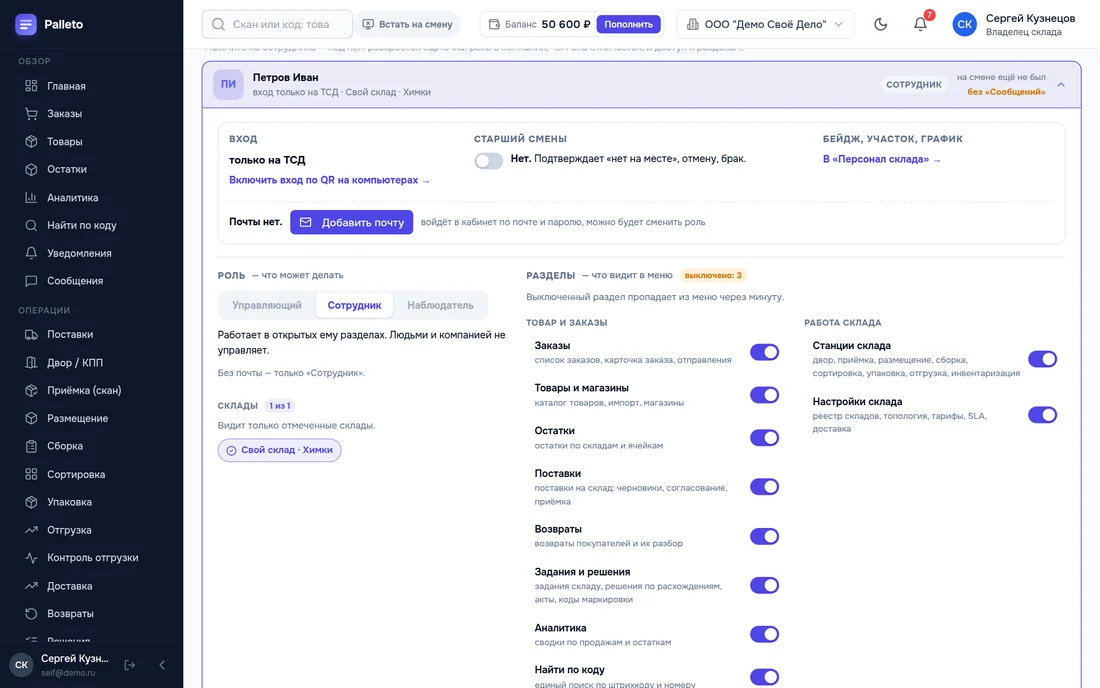
В раскрытии сотрудника без почты — кнопка «Добавить почту»: он подтвердит её и сам задаст пароль. Там же переключатель «Старший смены». У человека без карточки в «Персонале склада» (бейджа нет) там же ссылка «Выдать бейдж в «Персонале склада» →»: карточка заводится сама и открывается — печатайте бейдж и выбирайте участок. Пароль меняет только сам человек — в «Настройках».
| Роль | Что может |
|---|---|
| Владелец | всё; единственный, кто назначает, меняет и увольняет управляющих; его не может тронуть никто другой |
| Управляющий | как владелец: сотрудники и наблюдатели и их права, реквизиты, документы, деньги. Других управляющих не меняет и не увольняет |
| Сотрудник | работает в открытых ему разделах: заказы, поставки, товары, станции, сообщения; деньги («Кошелёк», «Счета», баланс в шапке) — только с переключателем «Финансы». Людьми и компанией не управляет |
| Наблюдатель | только смотрит открытые ему разделы — ничего не меняет. Для бухгалтера, аудитора, стажёра |
В раскрытии сотрудника роль — три кнопки и строка о выбранной, справа — «Разделы»: что он видит в меню. Сотруднику и наблюдателю разделы отмечают сразу при добавлении, потом меняют в раскрытии. Разделы, которые роль не показывает, перечислены строкой «Только у управляющих: …». Сам сотрудник видит свою роль и открытые разделы в Управление → Мой доступ.
Складским работникам не нужен доступ к реквизитам и счетам. Роль «Сотрудник» закрывает всю станционную работу.
Персонал склада
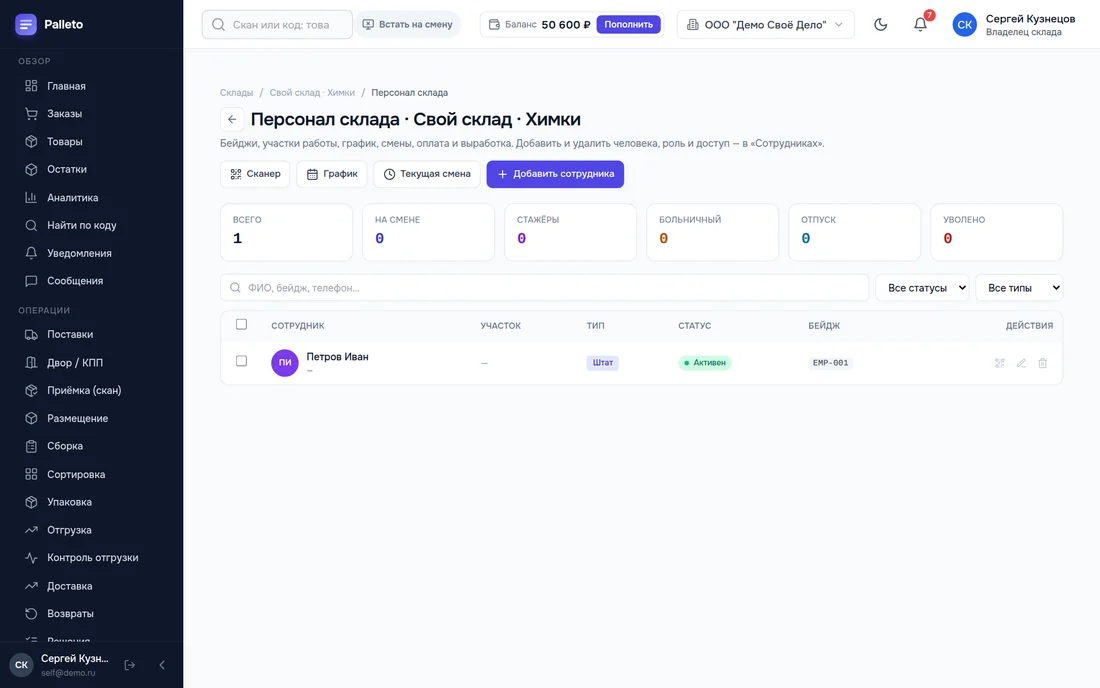
Операции → Персонал склада — кто на смене, кто на какой станции, бейджи, участки, график и оплата. Людей здесь не принимают: «Добавить сотрудника» открывает «Сотрудники» с этим складом. В карточке — «Уволить…» и у уволенного «Вернуть на работу». Кнопка «Встать на смену» в верхней панели отмечает выход оператора. Выработка каждого — приёмка, размещение, сборка, упаковка, отгрузка — в карточке сотрудника за выбранный период; подробнее — в руководстве склада.
Документы
Управление → Документы — файлы компании: устав, доверенности, договоры с поставщиками, акты.
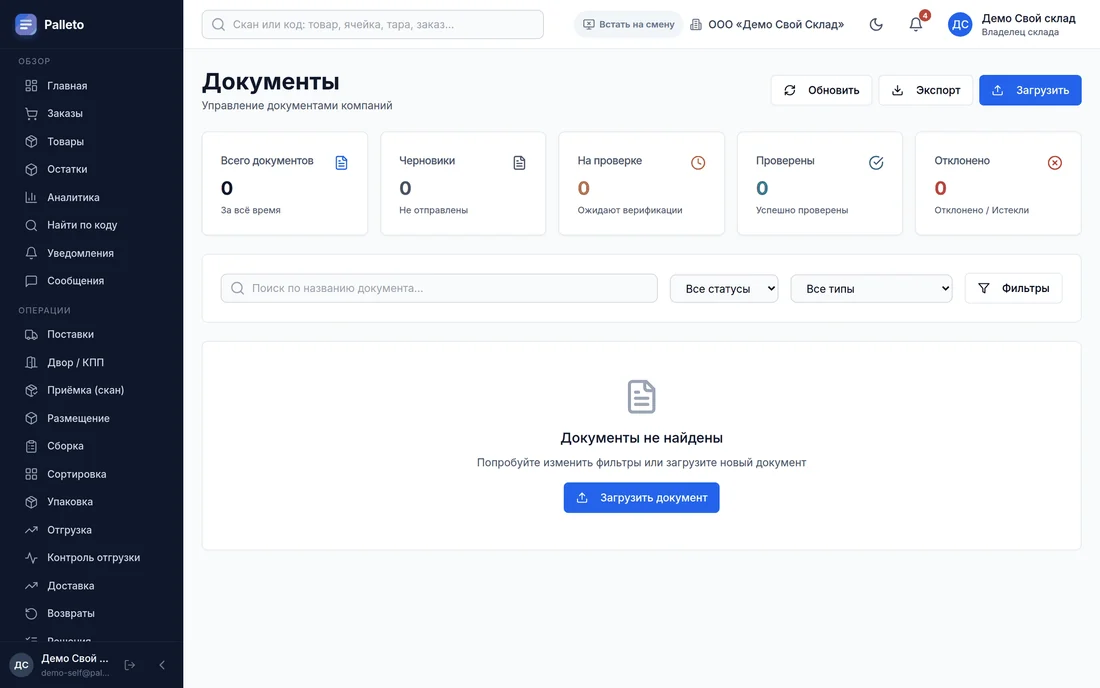
Раздел общий для всей компании: то, что загрузил один сотрудник, видно остальным по правам.
ЭДО и «Честный знак»
Управление → ЭДО — электронный документооборот компании, Управление → Честный знак — вывод кодов маркировки из оборота после продажи по FBS. Оба раздела устроены так же, как у продавца: см. ЭДО и Честный знак.
Деньги: за что вы платите
Здесь ваш случай проще, чем у остальных: вы не покупаете услуги фулфилмента и никому их не продаёте. Расчёт один — с самой площадкой, в разделах «Счета» и «Кошелёк». Раздела «Биллинг» (расходы на чужой фулфилмент) у вас нет.
Абонентская плата
Площадке вы платите раз в месяц по тарифному плану своего склада. План выбирать не нужно: его определяет число единиц товара в заказах, отгруженных за месяц. Приёмка, хранение, инвентаризация и возвраты в этот объём не входят.
| План | Отгружено за месяц | В месяц |
|---|---|---|
| Мини | до 1 000 единиц | 4 900 ₽ |
| Соло | свыше 1 000 до 3 500 | 8 900 ₽ |
| Старт | свыше 3 500 до 6 000 | 14 900 ₽ |
| Бизнес | свыше 6 000 до 12 000 | 19 900 ₽ |
| Безлимит | свыше 12 000 | 24 900 ₽ |
Правила:
- месяц принятия оферты и следующий за ним — бесплатно;
- «Мини» — минимальный план, в том числе при нулевых отгрузках;
- «Безлимит» — сколько бы вы ни отгрузили сверх 12 000 единиц, больше 24 900 ₽ в месяц не будет;
- склад встал надолго — попросите паузу в чате поддержки или у своего менеджера: на паузе месяц без отгрузок не оплачивается, а с первой отгрузкой подписка продолжится по плану;
- объём впервые перерос план — этот месяц считается по прежнему плану, новый действует со следующего;
- объём упал — план снижается сразу, в том же месяце;
- счёт за закрывшийся месяц выставляется в начале следующего и спишется с «Кошелька» сам, как только на балансе хватит денег. Срок оплаты — 15 дней; не хватило денег к сроку — счёт списывается в минус и становится просроченным. Склад всё это время работает.
Полные условия — в «Тарифах Оператора», раздел 3.
Хранение видеоархива
Если на складе стоят камеры, хранение архива процессов (таймлапс и полное видео, которое вы включаете галочками у камеры) платное: 8 ₽ за ГБ в месяц по среднему объёму архива за месяц. Клипы и кадры по событиям — бесплатно. Плата за месяц списывается с «Кошелька» 1-го числа следующего месяца одной строкой: «Хранение видеоархива — октябрь 2026 г.: 8,40 ГБ в среднем × 8 ₽». Сколько уже набежало в текущем месяце, видно в «Кошельке», в карточке «Копится за <месяц>» (см. ниже). Условия — «Тарифы Оператора», п. 3.1.
Следить за планом — в Управление → Счета, блок «Подписка на систему». Там видно, сколько единиц отгружено с начала месяца, по какому плану он считается, сколько осталось до следующего и до какой даты идёт льготный период. Вверху блока — отметки: «К оплате … до <даты>» (срок пополнения), «Счёт просрочен», «Пауза: месяц без отгрузок не начисляется». Ниже — счета за прошлые месяцы со статусами «льготный период», «к оплате», «просрочен», «оплачен», «пауза». Если с площадкой есть договорённость о сумме за месяц, счёт придёт на эту сумму. О каждом платном счёте владельцу приходит письмо.
Счета
Управление → Счета — счета площадки. Главное для вас здесь — блок «Подписка на систему» (см. выше).
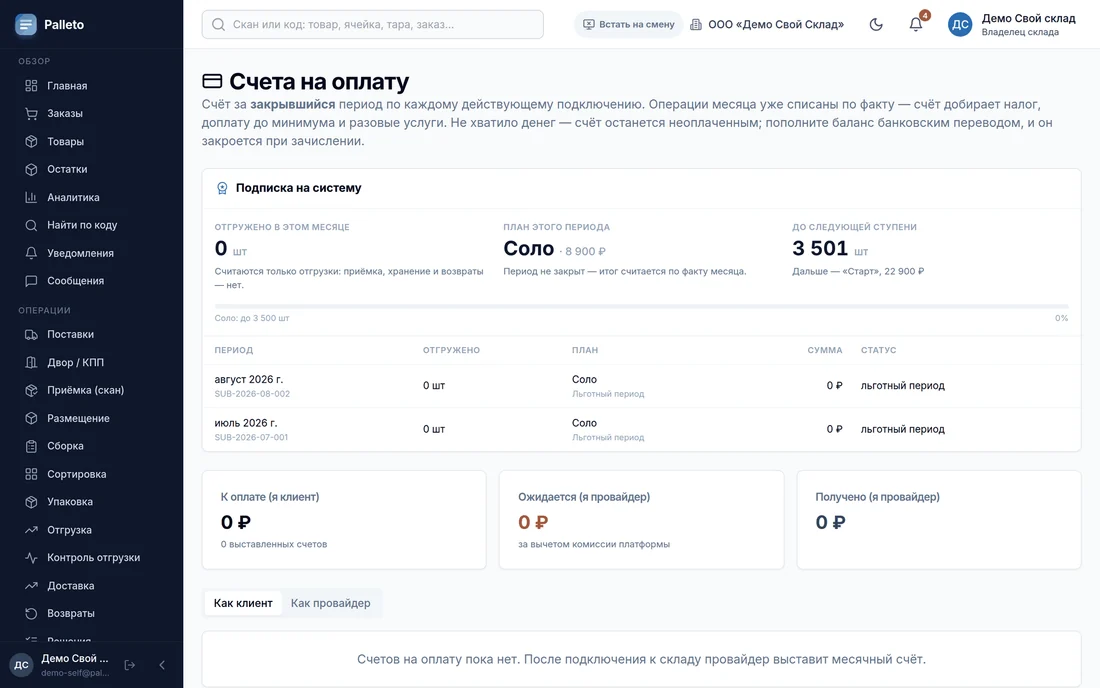
Счёт спишется с «Кошелька» сам, как только на балансе хватит денег. Не хватает — пополните «Кошелёк» в течение 15 дней: счёт на пополнение выставляется там же, кнопкой «Сформировать счёт на пополнение» (см. ниже).
Кошелёк
Управление → Кошелёк — оперативный баланс компании внутри платформы.
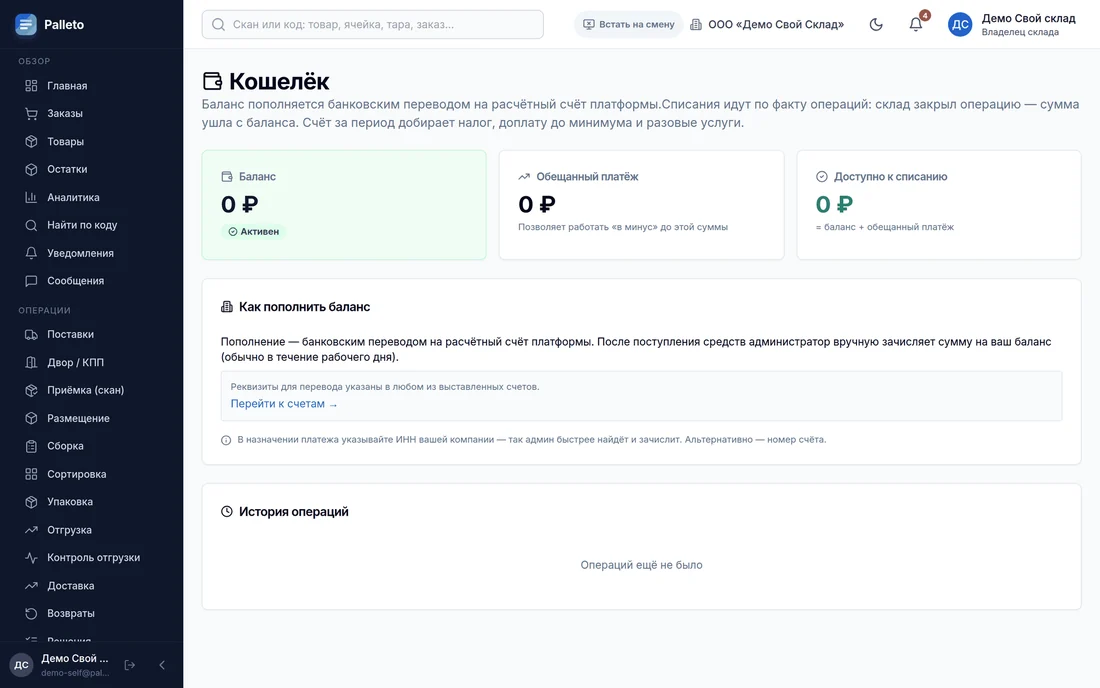
| Показатель | Что значит |
|---|---|
| Баланс | сколько денег на счету |
| Обещанный платёж | на сколько можно уйти в минус |
| Доступно к списанию | баланс + обещанный платёж |
Как пополнить. В блоке «Как пополнить баланс» нажмите «Сформировать счёт на пополнение», укажите сумму (от 1 000 ₽) и скачайте счёт с реквизитами площадки. Оплатите его с расчётного счёта компании и укажите номер счёта (TOP-…) в назначении платежа — деньги зачислятся на баланс сами, как только платёж придёт в банк, а неоплаченный счёт за подписку спишется следом. Платёж только с ИНН без номера счёта иногда приходится разбирать вручную — например, если у вас на площадке две компании с одним ИНН.
Копится за месяц. Карточка «Копится за <месяц>» показывает, что уйдёт с баланса в начале следующего месяца, ещё до списания:
- неоплаченный счёт за подписку, если он есть. Счёт, уже списанный в минус, показан для справки — он уже в балансе и второй раз не считается;
- видеоархив: сколько ГБ сейчас, сколько набежало с 1-го числа и сколько спишется 1-го, если архив останется как сейчас. «Видеоархив по дням» — объём и сумма за каждый день;
- подписку этого месяца — по отгрузкам на сегодня или по договорённости.
Внизу — итог и баланс: «Хватает» или «Не хватает N ₽» с кнопкой «Счёт на N ₽». Списание при этом одно, 1-го числа: каждый день сумма только видна.
Внизу страницы — «История операций»: выписка за выбранный период листами по 20. Период — кнопка над списком: этот месяц, прошлый, год (с 1 января) или свой отрезок до года. Все операции того же периода — в файл: «Скачать в Excel»; у операций по заказу в файле есть номер заказа и склад.
Баланс в шапке. Баланс кошелька виден вверху на каждой странице. Нажмите на сумму — откроется «Кошелёк», на «Пополнить» — сразу окно счёта на пополнение. Жёлтый цвет — баланс в минусе или денег меньше неоплаченного счёта за подписку, красный — счёт за подписку просрочен или услуги приостановлены. Баланс видят владелец и управляющий. Сотруднику — только если владелец включит ему «Финансы» в карточке человека (Управление → Сотрудники, вкладка «Участники»): вместе с балансом у него появятся «Кошелёк» и «Счета». Управляющему «Финансы» владелец может выключить — баланс и эти разделы у него пропадут. На телефоне в шапке только сумма, на самом узком экране баланса там нет — он в «Кошельке».
Оферта
Управление → Оферта — текущая редакция договора и история принятий.
Когда площадка меняет условия, приходит уведомление. Срок предупреждения зависит от характера правок; продолжение работы после срока считается согласием. Исключение — редакция, которую нужно принять явно: над страницами появится полоса «Ознакомиться и принять», принять её можно на этой странице. До принятия для вас действует прежняя редакция.
Пожелания и оценка
Управление → Пожелания и оценка — здесь вы подсказываете команде Palleto, что улучшить, и раз в месяц оцениваете её работу. Предлагать, голосовать и оценивать может любой сотрудник компании.
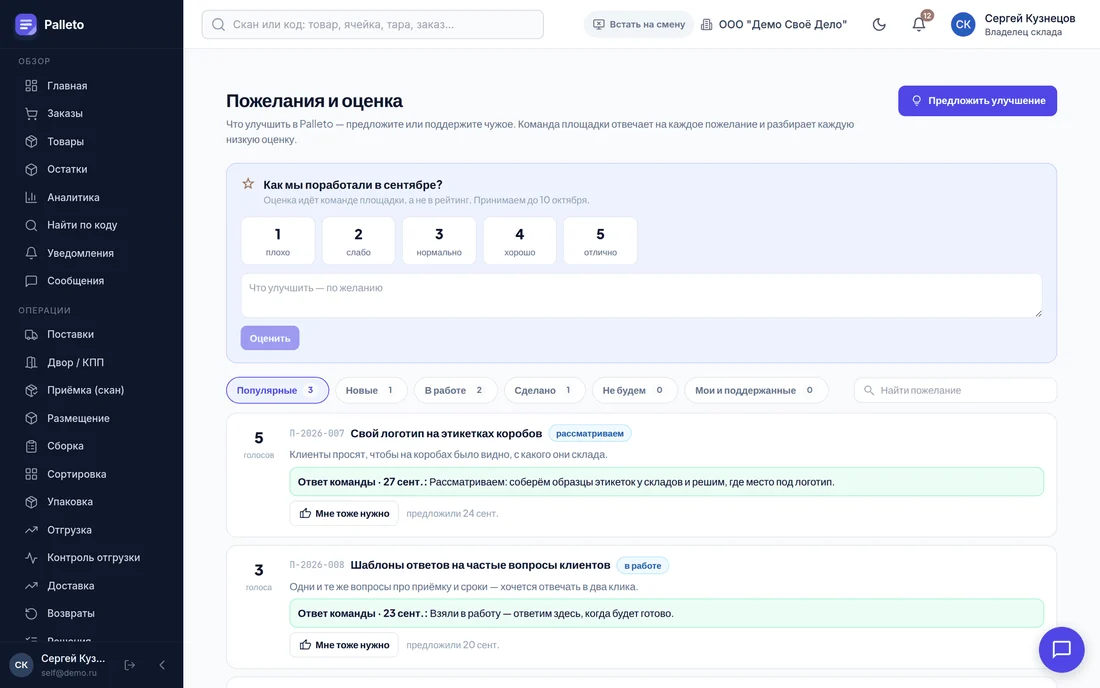
Предложить улучшение — кнопка вверху справа. Коротко напишите, что улучшить, а ниже, по желанию, — зачем: какую задачу это решит и как вы делаете сейчас. Пока вы печатаете название, под ним появятся похожие пожелания: если такое уже предлагали, поддержите его — голоса складываются, а не дробятся. Пожелание получает номер вида П-2026-012, команда видит его сразу.
Поддержать чужое — кнопка «Мне тоже нужно» под пожеланием. Нажали ещё раз («Вы поддержали») — голос снят. Голос — от компании: одна компания — один голос, даже если в кабинете работают несколько коллег. За своё пожелание компания голосует сразу.
Над списком — отборы и поиск по тексту пожеланий.
- Популярные — открытые пожелания; сверху те, за которые больше всего голосов.
- Новые — команда ещё не ответила.
- В работе — рассматриваем или уже делаем.
- Сделано — готово; в ответе написано, где это найти.
- Не будем — команда объяснила почему.
- Мои и поддержанные — предложенные вашей компанией и те, за которые она голосовала.
На любом шаге команда может ответить «не будем делать» — и объяснить почему. Ответ виден под пожеланием, с датой. За сделанные и отклонённые голосовать уже нельзя: ответ по ним есть.
Пожелания видят другие склады и компании «Свой склад» — без названия вашей компании: только текст, номер и число голосов. Пожелания продавцов здесь не показываются, у них свой список.
Оценка месяца
С 1-го по 10-е число вверху раздела открыта оценка прошлого месяца: «Как мы поработали в сентябре?». Поставьте от 1 («плохо») до 5 («отлично») и, если хотите, напишите, что улучшить. До 10-го оценку можно поменять. Пока месяц не оценён, на главной висит напоминание, а у пункта меню — значок.
Оценка тоже одна на компанию: если коллега уже оценил месяц, вы увидите его оценку и сможете её поменять. Она идёт команде площадки, а не в публичный рейтинг; каждую оценку от 1 до 3 команда разбирает и связывается с вами.
Сюда — то, чего не хватает в самом Palleto. Вопрос по конкретному клиенту, поставке или счёту быстрее решится в «Сообщениях» — обращением в поддержку Palleto.
Справка
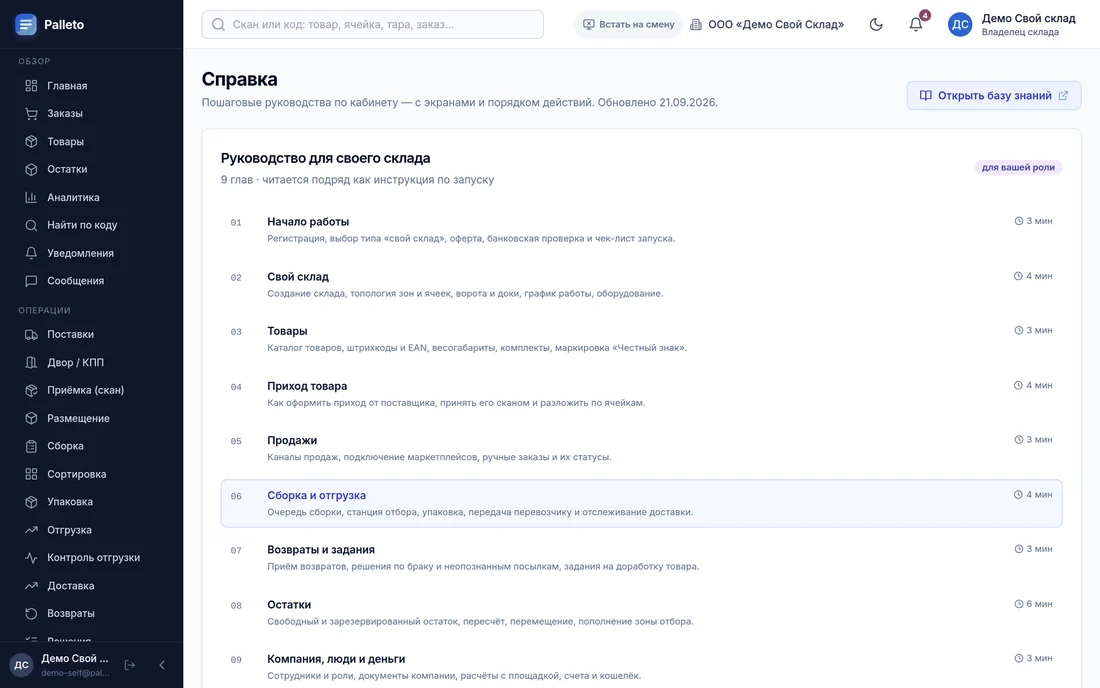
Управление → Справка — это руководство внутри кабинета, всегда в актуальной версии.
Частые вопросы
Можно ли завести вторую компанию на тот же аккаунт?add
Да. Аккаунт — это человек, компаний у него может быть несколько. Переключение — кнопкой с названием компании в верхней панели, список «Мои компании»; у каждой строки подпись: «Свой склад», «Склад», «Продавец».
- Сменили тип кабинета (свой склад на продавца или обратно) — кабинет откроется на «Главной»: разделы у них разные.
- Если в другой вкладке браузера открыта прежняя компания, там появится жёлтая плашка «Выбрана другая компания …» с двумя кнопками: вернуться к прежней компании или перейти в новую. Пока не выберете, действия в той вкладке не выполняются — набранное на экране не пропадает.
- Смена на ТСД остаётся в компании, чей бейдж отсканирован, как бы вы ни переключались на сайте.
Торговая компания заведена на другой почте — как добавить её к этому входу?add
Выходить и входить заново не нужно — подключите вторую учётку:
- Нажмите название компании в верхней панели и внизу списка «Мои компании» — «+ Добавить учётку» (то же — в Настройки → Компании и учётки).
- Введите почту и пароль второй учётки и нажмите «Добавить». Если у неё включена двухфакторная защита — ещё и код из приложения.
Добавятся все компании, где вторая учётка — владелец: они появятся в списке «Мои компании» с ролью владельца, на обе почты придёт письмо.
Выйти из одной учётки — кнопкой выхода внизу меню слева. Когда к входу добавлена другая учётка, она открывает список «Входы»:
- «Выйти» у второй учётки — её компании уходят из списка, вы остаётесь в своём входе;
- «Выйти» у текущего входа — вы выходите из него и остаётесь во второй учётке, пароль вводить не нужно; добавлено несколько учёток — выберите, в какой остаться;
- «Выйти из всех» — обычный выход.
Отвязать одну компанию — в Настройки → Компании и учётки, кнопкой «Отвязать» у компании. Кнопку видят обе учётки: та, к которой компанию добавили, и та, чья это компания (блок «Ваши компании открыты другим входам»). Доступ закрывается сразу, на обе почты приходит письмо.
Пароль второй учётки не сохраняется: он только подтверждает, что обе учётки ваши. После 10 неверных попыток форма закрывается на 15 минут.
Сотрудник уволился.add
Откройте его карточку на вкладке «Участники» и нажмите «Уволить…». Одним действием: вход и бейдж закрываются, смена на ТСД завершается, назначенные на него задания возвращаются в общую очередь, в «Персонале склада» — «Уволен» с сегодняшней датой. Смены, выработка и его действия в журналах остаются. Вернулся — кладовщика без почты возвращают в «Персонале склада» кнопкой «Вернуть на работу» (бейдж будет новый), сотрудника с почтой — приглашением на ту же почту. Управляющего увольняет только владелец.
Что будет, если не оплатить счёт площадки вовремя?add
Сначала баланс уходит в минус. Минус по счёту за подписку нужно погасить в течение 15 дней — всё это время склад работает. Не погасили — компания приостанавливается: операции останавливаются, товар остаётся на месте. Открытыми остаются «Кошелёк» и «Счета»: кнопка «Открыть кошелёк и пополнить» на экране остановки ведёт туда, счёт на пополнение — кнопкой «Сформировать счёт на пополнение». Разблокировка — после пополнения, сама.
Что дальше
Заказы Wildberries, Ozon и Маркета в одной очереди, сборка сканером, ТСД и печать — от 4 900 до 24 900 ₽ в месяц. Месяц подключения и следующий — бесплатно.