Склад открывается сразу после оферты — на 14 дней пробного доступа. Банк, документы и 100 ₽ можно сделать в эти дни, не останавливая работу.
Шаг 1. Аккаунт
Заполните форму регистрации: имя, фамилия, рабочий email, пароль и две галочки — согласие с офертой и согласие на обработку персональных данных. Третья галочка — «Присылать новости Palleto» — по желанию, по умолчанию не отмечена. Требования к паролю форма показывает под полем и отмечает выполненные.
Аккаунт — это человек, а не организация. Компанию заводите следующим шагом, коллег приглашаете в неё потом по email (см. Компания и люди).
Шаг 2. Компания: выберите «свой склад»
Мастер компании состоит из 7 шагов. Тип запоминается сразу, а данные шагов 2–5 до создания компании хранятся только в этой вкладке браузера. Он открывается сразу после регистрации, и на первом шаге — тип компании. Вариантов четыре:
| Тип | Когда выбирать |
|---|---|
| «Продавец / клиент» | товар ваш, склад чужой |
| «Фулфилмент-провайдер» | склад ваш, товар чужой |
| «Собственный склад» | и товар, и склад ваши |
| «Перевозчик» | возите грузы между складами и до площадок |
Пришли по кнопке со страницы WMS на palleto.ru — «Собственный склад» уже выбран: проверьте и нажмите «Продолжить».
Выбор запоминается сразу: в меню «Начало работы» остаётся «Моя компания». Расчёт стоимости, каталог складов и переписка со складами — разделы продавцов, вам они не показываются.
Тип определяет, какие разделы вам видны. Пока компания не создана, тип можно поменять на первом шаге мастера. После создания компании сменить его нельзя — придётся заводить новую.
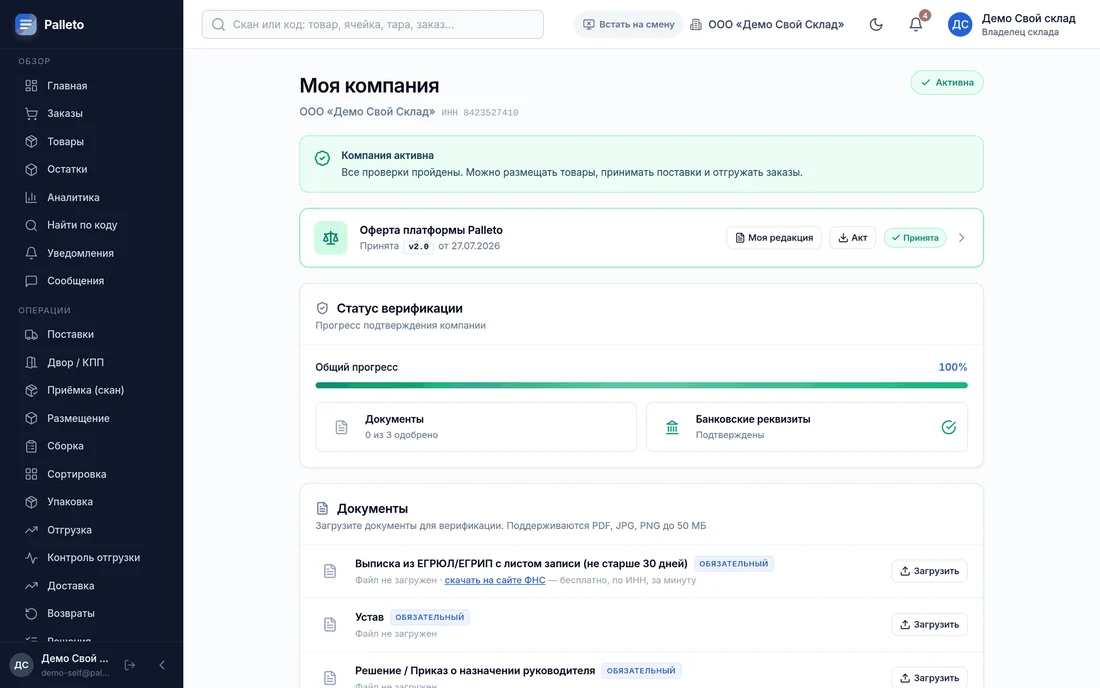
Дальше — обычные реквизиты: ИНН, КПП, ОГРН, юридический и фактический адрес, система налогообложения, директор, контакты, банковский счёт, документы. Банковский счёт и документы можно отложить — см. пробный доступ.
Шаг 3. Оферта
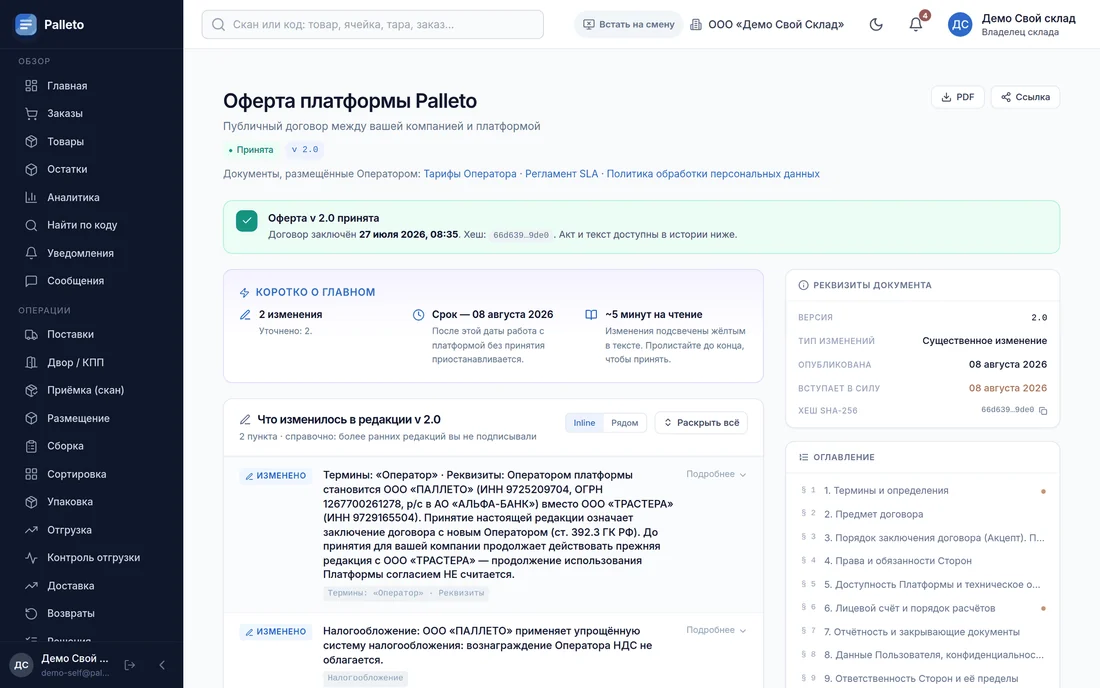
Работа на площадке идёт по договору-оферте. У продавцов, складов и компаний со своим складом — свои редакции; вы принимаете оферту для компаний со своим складом: площадка даёт вам доступ к системе, а не посредничает между продавцом и складом.
Что важно знать:
- принятие фиксируется с датой, версией и текстом — потом видно, что именно вы приняли;
- о новой редакции площадка предупреждает заранее: срок зависит от характера правок и записан в самой оферте, в разделе об изменении условий (для повышения тарифов он самый длинный);
- продолжение работы после этого срока считается согласием. Исключение — редакции, которые нужно принять явно: над страницами появится полоса «Ознакомиться и принять». Такую редакцию принимают кнопкой на странице оферты, а до принятия для вас действует прежняя.
Пробный доступ: склад работает до проверки
На шагах мастера «Банк» и «Документы» есть кнопка «Начать пробный доступ — банк потом» (на «Документах» — «… документы потом»). Она ведёт сразу к оферте, а кнопка «Принять оферту и начать пробный доступ» открывает кабинет.
- 14 дней с принятия оферты работает всё складское: склад и ячейки, товары и загрузка карточек с маркетплейсов, ключи площадок, приёмка, размещение, сборка, упаковка, отгрузка — в том числе настоящих заказов маркетплейсов, ТСД, агент печати и камеры.
- Под шапкой каждой страницы — строка «Пробный доступ до <дата>» со ссылкой «Завершить регистрацию». Мастер откроется на том шаге, где вы остановились.
- Банковский счёт, документы и 100 ₽ — в любой день срока. Отправили документы и 100 ₽ пришли — пробный доступ не кончается, пока идёт проверка. После проверки компания АКТИВНА, и срок больше не важен.
- На 10-й день и когда срок закончится, придёт напоминание — письмом и в уведомлениях.
- Срок вышел, а проверки нет — складские разделы закрываются экраном «Пробный доступ закончился». Ничего не удаляется: склад, ячейки, товары, заказы и сотрудники сохраняются и снова открываются, как только вы доделаете регистрацию.
Шаг 4. Банковская проверка
Перечислите 100 ₽ с расчётного счёта компании — счёт на оплату скачивается на странице регистрации. Так вы подтверждаете, что реквизиты ваши. Деньги не пропадают: они зачисляются на ваш баланс в «Кошельке».
После поступления платежа документы компании проверяет площадка. Когда проверка пройдена, компания получает статус АКТИВНА и открываются все складские разделы. Если вы уже работаете в пробном доступе — ничего переносить не нужно: всё настроенное остаётся на месте.
Чек-лист запуска
На Главной — карточка «Что делать дальше»: пять шагов, отмечаются сами по факту:
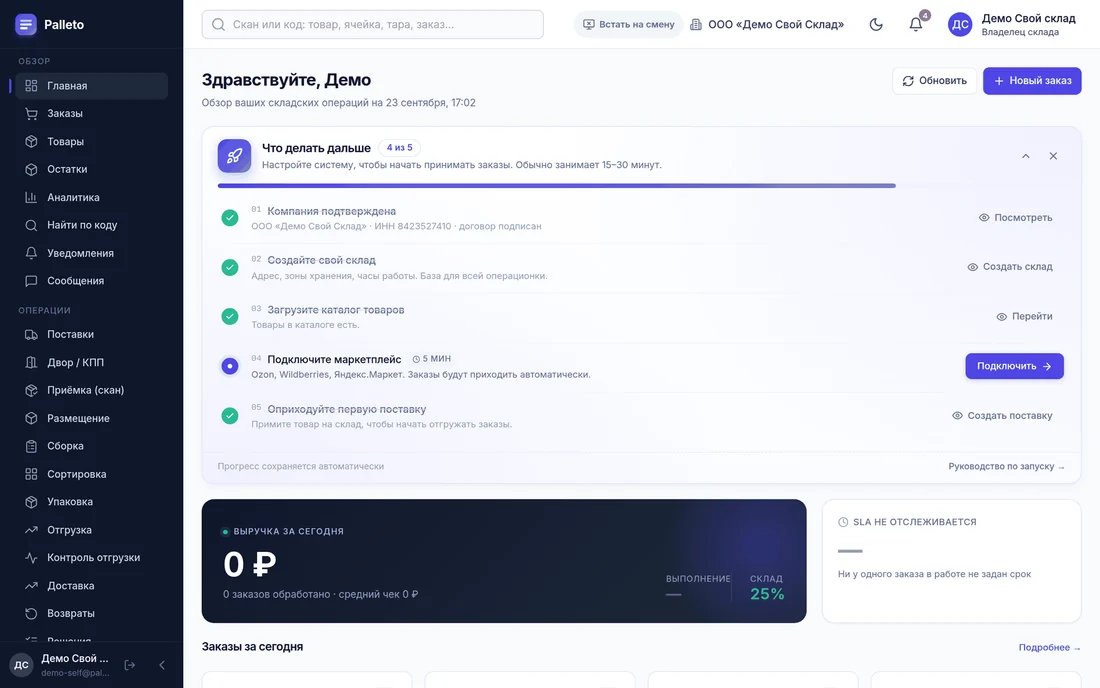
| # | Шаг | Где делается |
|---|---|---|
| 1 | Компания подтверждена | мастер компании |
| 2 | Создайте свой склад | Свой склад |
| 3 | Подключите маркетплейс | Продажи |
| 4 | Загрузите каталог товаров | Товары |
| 5 | Оприходуйте первую поставку | Приход товара |
Маркетплейс стоит раньше каталога не случайно: с ключом площадки карточки подтягиваются сами, и товары создаются из них одной кнопкой. Шаг 3 необязателен: если продаёте только через свой сайт, маркетплейс можно не подключать — заведите товары вручную.
Пока склад не работал, на Главной только эта карточка. Когда пошли заказы, она сворачивается до текущего шага (остальные — по кнопке «Все шаги»), а Главная показывает день склада.
Главная: день склада
Плитки вверху: «Продажи сегодня» (по вашим ценам на площадках, до комиссии), «Отгрузить сегодня» (красным — просроченные), «В срок за 14 дней» и «Ячеек занято». Продажи видят те, кому открыты «Финансы».
Карточки:
- Склад сегодня — приход (поставки, машины, приёмка, размещение, возвраты) и заказы в работе по этапам. Число — ссылка в раздел с этой очередью.
- Ближайшие сроки — заказы, которые пора отгружать первыми.
- В срок за 14 дней — доля по дням и по площадкам.
- Ждёт вас — дела со сроком и кнопкой: что горит, что позже. Те же числа стоят у разделов в меню.
- Ждём других — где ход не за вами (например, поставка в пути).
- Продажи — по дням за 14 дней и по площадкам за месяц.
Данные обновляются сами; под приветствием — время, на которое они показаны, и кнопки «Обновить сейчас» и «Пауза».
Пока идёт пробный доступ, первый пункт называется «Пробный доступ до <дата>» и ведёт в мастер — доделать банк и документы.
Чего у вас нет — и почему
| Раздел | Почему отсутствует |
|---|---|
| Подключения к чужим складам | заявки складам не нужны: склад ваш (пункт «Подключения» в меню есть, но пользоваться им не нужно) |
| Тарифы склада | цену за услуги себе не выставляют |
| Биллинг (расходы на фулфилмент) | вы не покупаете фулфилмент |
| Ваш склад в каталоге | каталог — витрина тех, кто продаёт услуги хранения |
Расчёты с самой площадкой у вас есть — абонентская плата по тарифному плану своего склада списывается с Кошелька, см. Компания, люди и деньги.
Вопрос поддержке — Палле
Справа внизу кабинета — Палле, помощник Palleto. Нажмите на него и напишите вопрос. Скрепка рядом с полем прикладывает снимок экрана, фото, видео (MP4), PDF, Excel, Word, CSV или ZIP — до 5 файлов, каждый до 20 МБ.
- Ответ есть в данных вашего кабинета или в документах платформы — Палле отвечает сам, обычно меньше чем за минуту. Если нужно нажать кнопку, под ответом бывает «Показать на экране»: Палле обведёт её рамкой.
- Деньги, споры и всё, в чём он не уверен, Палле передаёт сотруднику поддержки и так и пишет: «Передал вопрос в поддержку Palleto — сотрудник ответит здесь». Окно можно закрыть: о новом ответе Палле скажет пузырём, а свёрнутый — красной точкой.
- «Ответ помог?» под последним ответом Палле: «Нет» передаёт вопрос сотруднику.
- «Новый вопрос» в шапке разговора начинает разговор о другом.
- Мешает — сверните его в полоску кнопкой «Свернуть», развернуть — щелчком по полоске. На станциях сканирования и страницах печати Палле нет.
- Не получается войти — напишите в Telegram @palleto_help_bot.
Всё, что умеет Палле, и примеры вопросов — в статье 10. Палле — помощник в кабинете.
Что дальше
Заказы Wildberries, Ozon и Маркета в одной очереди, сборка сканером, ТСД и печать — от 4 900 до 24 900 ₽ в месяц. Месяц подключения и следующий — бесплатно.