ТСД для склада: приложение Palleto на Android — установка и работа
<!-- Этот текст опубликован на https://palleto.ru/baza-znaniy/. Меняешь приложение — перепиши главу и «что нового» на странице установки. Регламент: ../README.md -->
Всё, что оператор делает руками на складе, — приёмка, размещение, отбор, упаковка, отгрузка, возвраты, перемещение — делается сканером. Для этого есть приложение «Palleto ТСД» для Android. Оно ставится на терминал сбора данных (ТСД) или на обычный телефон и работает с тем же складом, теми же очередями и теми же заданиями, что и станции в кабинете: что начали на приборе — видно на компьютере, и наоборот.
— руководителю склада, который подключает устройства и раздаёт бейджи, и операторам, которые работают со сканером. Рабочие столы в кабинете описаны в главе про сборку и отгрузку, персонал и бейджи — в главе про персонал.
На чём работает
| Устройство | Как сканирует | Что учесть |
|---|---|---|
| ТСД с сенсорным экраном (Android) | встроенный сканер — курком | основной режим: одной рукой, экран под перчатку |
| ТСД без сенсора, 4 дюйма (Urovo DT40 и подобные) | встроенный сканер | вся работа с клавиш: F1–F4 — кнопки нижнего ряда, цифры — количество, стрелки — выбор в списках |
| Обычный телефон или планшет (Android) | камера телефона или Bluetooth-сканер | подходит, чтобы начать без покупки терминалов; экраны на телефоне листаются целиком |
Сканер терминала может отдавать код двумя способами — приложению напрямую и «как клавиатура». Приложение понимает оба и не считает один пик дважды, даже если в профиле сканера включены оба выхода. Две одинаковые коробки подряд — по-прежнему две единицы.
Приложение работает только с сервером площадки: сканировать без подключённого устройства и открытой смены нельзя, а всё, что отсканировано, сразу оказывается в кабинете.
Установка и обновление
- Откройте на устройстве страницу установки и скачайте приложение (на странице есть QR-код — его можно навести камерой с самого терминала).
- Откройте скачанный файл. Android спросит разрешение на установку из этого источника — разрешите.
- Запустите приложение — оно попросит отсканировать QR устройства из кабинета (следующий раздел).
Обновление ставится поверх прежней версии как обычное обновление: привязка устройства сохраняется, QR сканировать заново не нужно, адрес сервера приложение помнит с первого подключения. Если Android отказался обновлять — удалите прежнюю версию и поставьте заново; тогда устройство нужно будет привязать ещё раз.
Что изменилось в каждой версии — внизу той же страницы установки, раздел «Что нового». Версию, которая стоит на приборе, видно на заставке приложения и в кабинете в списке устройств.
Подключение устройства к складу
Без зарегистрированного ТСД склад не запустить — это обязательный пункт чек-листа «Активация склада» (см. подключение).
- В кабинете: Настройки склада → ТСД-устройства → «Добавить» — появится QR-код устройства.
- На приборе запустите приложение и отсканируйте этот QR. Устройство привязано к складу и появляется в списке с именем, версией приложения и временем последней связи.
- Так — для каждого терминала. Если приложения на приборе ещё нет, в том же окне есть ссылка «Скачать приложение».
Устройство привязывается к складу, а не к человеку: на одном терминале могут работать разные сотрудники по очереди.
Вход по бейджу и список работ
Приложение не спрашивает логин и пароль — оператор сканирует свой бейдж. Бейдж есть у каждого, кто заведён в Персонале склада (см. персонал): без карточки сотрудника сканер ответит отказом. Скан чужого бейджа на занятом терминале — это пересменка: смена прежнего оператора закрывается, открывается новая.
- Назначено вам — тары размещения, волны, возвраты, которые бригадир назначил именно этому оператору. Рядом видно, готово ли задание к началу (машина ещё в пути — так и написано);
- Работы на складе — очереди по операциям со счётчиками: сколько тар ждёт размещения, сколько заказов — сборки, и так далее. Счётчики те же, что в очередях кабинета.
Выбираете строку — открывается операция. Назначенное не запирает: если нужно срочно уйти на другую работу, прибор спросит причину (четыре кнопки, без клавиатуры) и запишет её в смену — бригадир увидит, почему отложили. На терминале без сенсора по списку ходят стрелками, открывает кнопка «Открыть».
Если на складе принято привязывать работу к рабочему месту, после списка прибор попросит отсканировать код рабочего места — QR на столе или на каре. Дальше все сканы этой смены будут привязаны к нему (см. «Трассировка сканов» в кабинете).
Конец смены — повторный скан своего бейджа. Смены, выработка и чекины видны в «Персонале склада».
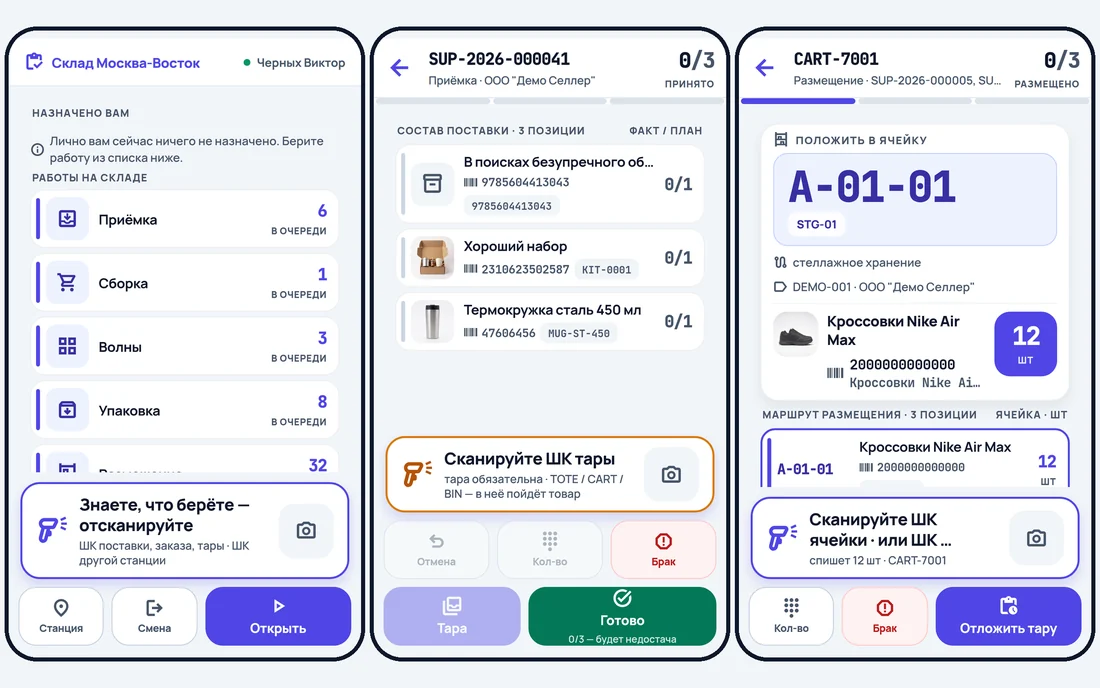
Операции
Все операции устроены одинаково: экран показывает, что сканировать сейчас, принимает скан, отвечает звуком и показывает следующий шаг. Порядок задаёт прибор, а не оператор — так не бывает «собрал не то».
Приёмка
Скан поставки или коробки у ворот → тара первой (корзина, паллета, в которую принимаете) → скан товара → количество. Принятое считается по единицам; если товара больше плана — прибор спросит про излишек, если единица с браком — её можно отметить отдельно, с причиной и фото. У товара может быть несколько штрихкодов (старая и новая упаковка, код клиента) — карточка показывает все и помечает, каким сканировали. Выйти из поставки и вернуться можно — принятое в открытых тарах остаётся на месте. Подробно про приёмку в кабинете — глава 05.
Размещение
Скан тары → вы сами выбираете, что класть первым: сканируете штрихкод любого товара из тары или нажимаете его строку → скан ячейки. Прибор проверяет, что ячейка подходит по стратегии склада, и предлагает адрес, если товару уже есть место. Штрихкод уже размещённого товара прибор назовёт: «уже размещено в …». Адрес ячейки на экране показан целиком, вместе с местом на стеллаже.
Вся тара в одну ячейку (с версии 0.54) — кнопка «Всё сюда» в ряду действий (в тесном ряду подписана «Всё»): нажмите её, отсканируйте ячейку и подтвердите — все оставшиеся позиции тары лягут в эту ячейку одним действием, каждая своей строкой учёта с общим адресом. То же, что «Тарой целиком» на станции с компьютера. Пока режим взведён, скан товара ничего не кладёт; отменить — нажать кнопку ещё раз. Брак целой тарой не едет: он остаётся в таре, и прибор скажет, сколько единиц. У документов без физической тары (акт возврата, задание, остаток волны) кнопки нет.
Отбор заказов и волны
Заказная сборка — прибор ведёт по маршруту: ячейка → товар → количество, строго по позиции на экране. Скан другого товара, даже из этого же заказа, отбивается с подсказкой, что в руке и что нужно взять. Так ловится и чужой код «Честного знака» на единице: он запоминается за этой единицей и на площадку не уходит.
Волны (плитка «Волны») — волновой отбор нескольких заказов в одну тару и раскладка по стене (put-wall). Маркированный товар помечен бейджем «ЧЗ» с подсказкой до скана. Волну могут вести двое. Завершать волну нужно только когда отобрано всё — при недоборе сервер откажет и назовёт цифры.
Упаковка
Скан тары сборщика → скан каждой позиции ещё раз (защита от пересорта) → скан кода «Честного знака», если товар маркирован (код закрепляется за заказом) → печать. Печать идёт через сервер печати склада: этикетка заказа, стикер площадки — Wildberries, Ozon, Яндекс Маркета — приходят на принтер станции. Если склад работает по правилу «упаковка не требуется», заказу площадки печатается только её стикер, без служебного ярлыка.
Отгрузка
У ворот: скан каждой коробки или паллеты → они ложатся в рейс. Отсканированное сверяется с заявленным, недостача видна до отъезда машины. Паллета и короб держат один кабинет площадки — у каждого кабинета своя поставка и свой QR; тару другого кабинета прибор не примет и объяснит почему. Если по заказу выданы коды маркировки из запаса, прибор их напечатает.
Возвраты
Скан трек-номера → прибор находит отгруженную посылку и заводит возврат → отметка о состоянии упаковки (обязательна) → каждая единица: годная или брак; брак требует причину и фото — без них сервер возврат не примет. Годное уходит на размещение путёвкой, недостача классифицируется: потерял перевозчик или частичный возврат площадки.
Перемещение
Всегда через тару: скан тары → набор единиц из ячеек → «Завершить». Пока не нажато «Завершить», учёт не меняется; пересчёт при расхождении сразу называет причину.
«Входящие»
- сообщения от клиентов и площадки — читать и отвечать прямо с прибора; раздел виден тем, у кого включено право «Сообщения» в сотрудниках;
- поставки на согласование — заявки клиентов, которые ждут решения склада: принять или отклонить с терминала, не идя к компьютеру;
- лента уведомлений склада.
Список обновляется сам раз в полминуты, новое входящее — со звуком. Пока смена открыта, приложение следит за входящими и при погашенном экране: в шторке Android висит строка «Palleto: на смене», уведомление приходит со звуком, даже если открыто другое приложение. Для этого при первом запуске разрешите приложению уведомления. Закрыли смену — строка гаснет.
Звуки и подсказки
Сканер пищит только о том, что «штрихкод распознан», — это ничего не говорит о результате. Поэтому у приложения свои четыре сигнала, разные по высоте и ритму: принято, отказ, расхождение, добрано (позиция или тара закрыта). Оператор слышит результат, не глядя на экран.
Отказ всегда объясняется словами: что отсканировано, что ожидалось и что делать — «нужна „X“ — возьмите X», «уже размещено в …», «тара другого кабинета».
Если что-то не так
| Симптом | Что проверить |
|---|---|
| Прибор не принимает бейдж | сотрудник заведён в «Персонале склада»? бейдж напечатан из его карточки? |
| Счётчики удваиваются | обновите приложение — с версии 0.37 двойные выходы сканера гасятся сами |
| «Тара не найдена» на размещении | тара может быть виртуальной («Отмена ORD-…») — открывайте по номеру заказа |
| Стикер площадки не печатается | сервер печати запущен и принтер привязан к рабочему месту? |
| Нет «Входящих» | у сотрудника выключено право «Сообщения» |
| Устройство отвязалось после переустановки | отсканируйте QR устройства заново в «ТСД-устройствах» |
Если вопрос не закрывается — напишите в чат кабинета: команда ответит по конкретной операции и трассировке сканов.
Выбирайте склад по тарифам и фактическому SLA, платите с кошелька, следите за приёмкой в реальном времени. Регистрация и кабинет — бесплатно.