Приёмка поставки на фулфилмент-складе: от машины до полки
Это главный процесс склада: от него зависят и деньги (приёмка тарифицируется), и отношения с клиентом (расхождения видны ему сразу), и SLA.
Двор и КПП
Операции → Двор / КПП. Здесь машина регистрируется на въезде: номер, водитель, к какому доку встать.
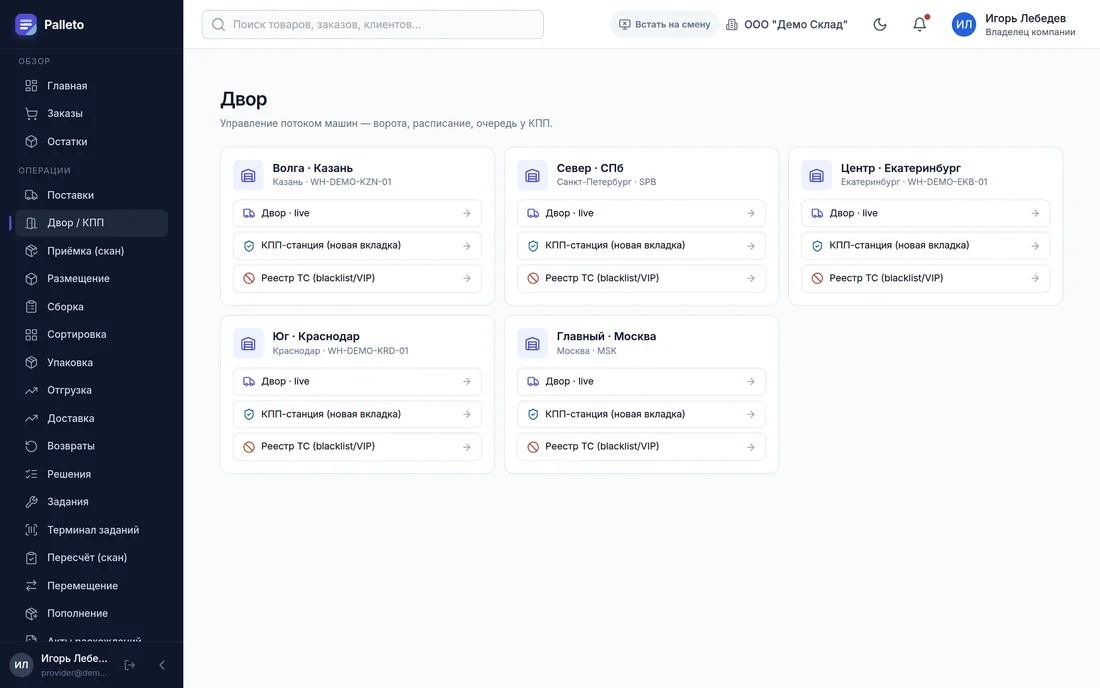
Отметка прибытия запускает отсчёт SLA приёмки — до неё поставка «в пути», после неё вы обязаны уложиться в заявленный срок.
На КПП по каждой машине два действия, а не одно.
- Прибытие. Отсканируйте QR поставки, введите номер машины или SUP-номер — либо выберите машину из списка справа. Склад сразу видит её на дворе.
- Выпуск. Когда машину выгрузили, вернитесь на КПП и нажмите «Выгружена» на её карточке в разделе «Уже на дворе». Ворота освобождаются; приёмка товара на станции продолжается независимо и от этого нажатия не зависит.
Если второе действие пропустить, машина так и числится на дворе: ворота заняты, а следующая поставка встаёт в очередь на пустое место. Экран сам напоминает про этот шаг сразу после регистрации прибытия.
Выйти с КПП — стрелка «Назад» в левом верхнем углу, как на остальных станциях. Кнопка «Двор» рядом с часами открывает схему ворот.
Если машина приехала не в своё окно, отметьте это на КПП. Опоздание клиента будет видно в хронологии поставки — при разборе «почему приняли поздно» это ваш аргумент.
Очередь приёмки
Операции → Приёмка (скан). Одна таблица со всем, что приехало или едет.
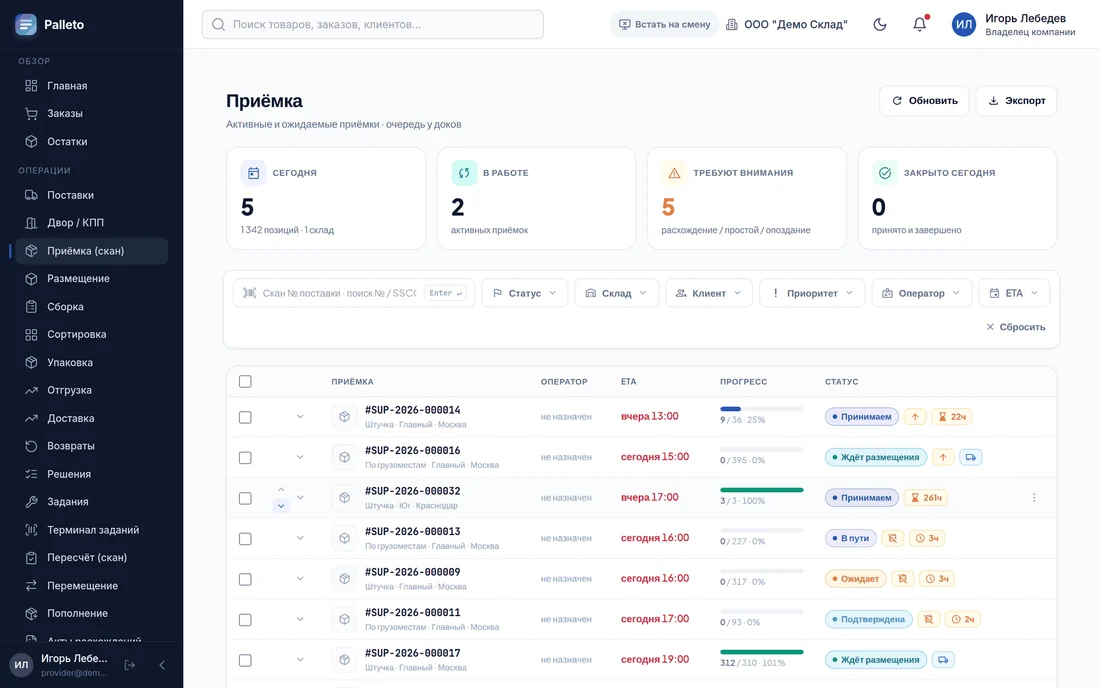
| Элемент | Что показывает |
|---|---|
| Плитки сверху | сегодня, в работе, требуют внимания, закрыто |
| ETA | когда ждём машину; красным — просрочка |
| Прогресс | сколько позиций принято из ожидаемых |
| Статус | «Ожидает», «В пути», «Принимаем», «Ждёт размещения» |
| Стрелки ▲▼ | поднять или опустить приоритет в очереди |
| Оператор | кто ведёт приёмку; назначается через меню строки → «Переназначить» |
Поле поиска принимает скан: считали номер поставки или SSCC — строка нашлась.
Кому какая приёмка на ТСД
- Назначенная ему — меню строки → «Переназначить» → сотрудник склада. У него на ТСД она встанет в «Назначено вам» и откроется первой; машина ещё в пути — строка видна, но с пометкой «не готово».
- Без назначения — сначала начатые, потом на дворе, потом в пути.
- Внутри — по приоритету (стрелки ▲▼), затем по дате.
Нужна конкретная поставка без назначения — отсканируйте на ТСД её номер (SUP-…), откроется именно она. Предложенную не ту — «Не могу выполнить» с причиной, ТСД предложит следующую.
Под номером указан режим: «Штучка» (россыпь) или «По грузоместам» — от него зависит и порядок работы, и тариф.
Станция приёмки
Открываете поставку — попадаете на станцию сканирования. Работа идёт сканером, руками ничего вводить не нужно.
- Проверки перед стартом — та ли машина, тот ли клиент, есть ли место.
- Скан тары — короб, паллета или тележка, в которую складываете. При россыпи скан тары обязателен: без него товар некуда записать.
- Скан товара — каждый скан прибавляет единицу. Есть цифровая клавиатура, если нужно ввести количество сразу.
- Закрытие тары — тара уходит на размещение, автоматически создаётся задание.
- Завершение приёмки — когда все грузоместа разобраны.
Полоса отмены («Отменить») висит 30 секунд после каждого скана — ошибочный скан снимается без акта и пересчёта.
Считается каждый скан, даже незапланированный. Если приехало больше, чем в документе, — сканируйте: излишек попадёт в акт расхождений, а не потеряется.
Расхождения и акты
Расхождение — это любое несовпадение с документом клиента: недостача, излишек, брак, пересорт.
| Исход | Что делает склад |
|---|---|
| Совпало | приёмка закрывается, товар уходит на размещение |
| Недостача или излишек | составляется акт ТОРГ-2, клиент видит его у себя |
| Брак | товар в зону брака, решение принимает клиент |
| Неопознанный товар | отдельная строка в акте, разбирается через «Решения» |
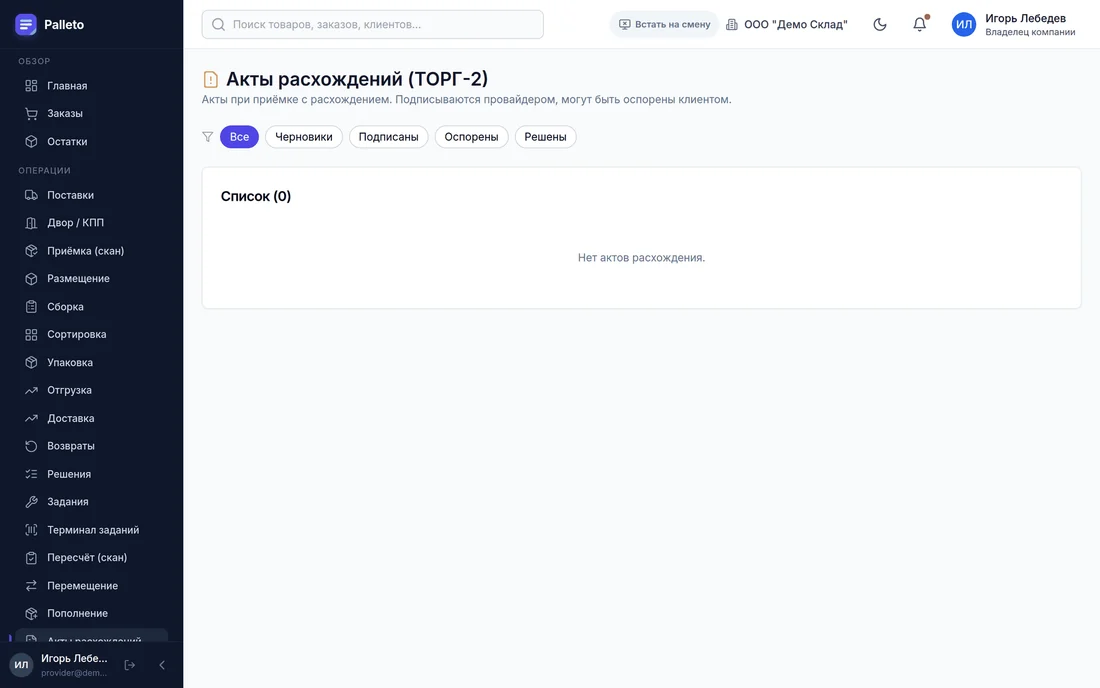
Акт можно составить прямо со станции — на конкретную строку, с фотографией. Фото прикладывать не обязательно, но в споре о недостаче именно оно решает.
Размещение
Операции → Размещение. Закрытая тара превращается в задание: отвезти и положить по адресам.
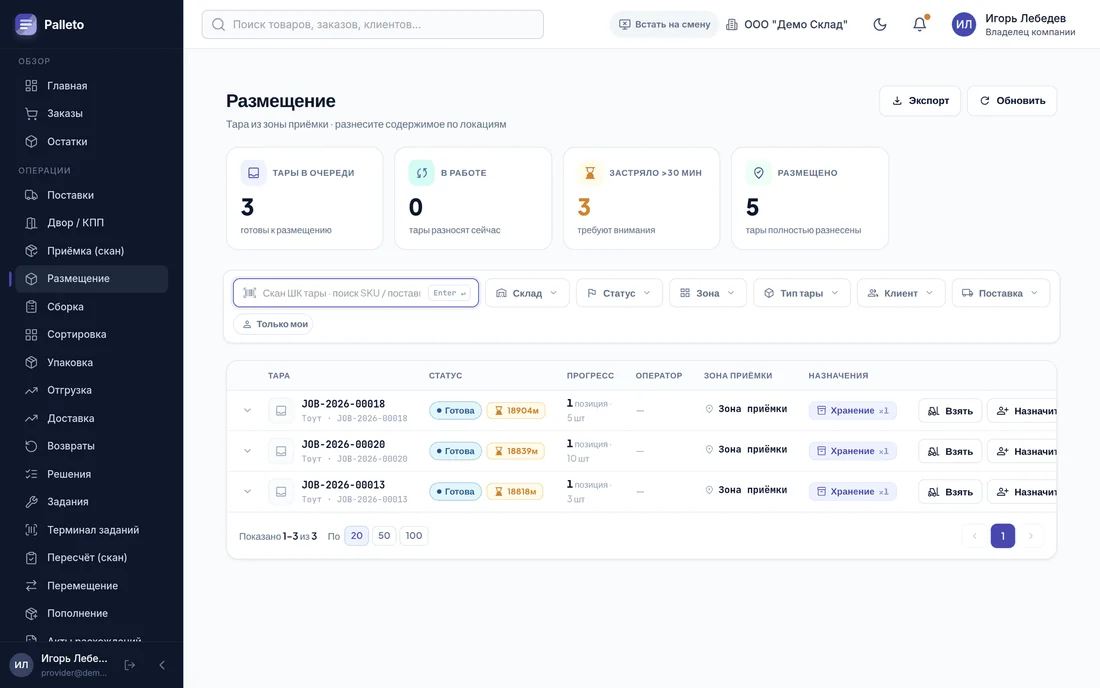
Система подсказывает ячейку по стратегии склада (ABC, ближайшая свободная, фиксированная зона, консолидация). Подсказку можно не принимать — сканируйте ту ячейку, куда фактически положили: система запишет факт, а не план.
Товар, который уже есть на складе, система ведёт к нему — строка маршрута подписана «к своему товару · там уже N шт», какая бы стратегия ни стояла. Новый артикул ячейку не помнит: положите его первый раз туда, где ему место, отсканировав эту полку, — со следующей коробки и следующей поставки прибор поведёт к ней сам. Маршрут тары пересчитывается после каждого размещения, поэтому второй короб того же артикула из той же тары идёт в ту ячейку, куда только что лёг первый (на ТСД с версии 0.47). Раскладывать тару целиком в одну ячейку и потом разносить «Перемещением» не нужно: это та же работа дважды.
Паллет или тара едет на полку целиком — на станции кнопка «Тарой целиком», на ТСД (с версии 0.54) кнопка «Всё сюда» в ряду действий размещения: нажмите её, отсканируйте ячейку и подтвердите — все оставшиеся позиции тары лягут в эту ячейку одним действием, каждая своей строкой учёта с общим адресом. Пока режим взведён, скан товара ничего не кладёт; отменить — нажать кнопку ещё раз. Брак целой тарой не едет: он остаётся в таре, и прибор скажет, сколько единиц — их кладут отдельно, в зону брака. У документов без физической тары (акт возврата, задание, остаток волны) этой кнопки нет.
Что класть первым — решаете вы, а не порядок списка. Маршрут показывает все позиции тары; берите любую коробку, которая ближе, и сканируйте её штрихкод (или нажмите строку в маршруте) — эта позиция становится текущей, дальше сканируйте ячейку. Тара на сорок коробов разных артикулов перебирается в том порядке, в каком лежит, а не в том, в каком её назначила система. Повторный скан того же штрихкода ничего не меняет («товар верный — сканируйте ячейку»), штрихкод уже размещённой позиции скажет, куда она легла. На ТСД это работает с версии 0.38.
Пока размещение не завершено, товар числится принятым, но недоступным к продаже — в остатках клиента он появится после размещения.
Частые вопросы
Клиент привёз товар без предварительной поставки в системе.expand_more
Оформите поставку от его имени — на карточке клиента есть такая возможность. Иначе принять товар некуда: приёмка всегда привязана к документу.
Что делать с товаром, который приехал битым?expand_more
Принять как брак и отправить в зону брака. Дальше решение принимает клиент в разделе «Решения»: вернуть, утилизировать, продать как уценку.
Можно принимать двумя операторами одновременно?expand_more
Да, каждый на своей таре. Тары не пересекаются, счётчики складываются.
Что дальше
Выбирайте склад по тарифам и фактическому SLA, платите с кошелька, следите за приёмкой в реальном времени. Регистрация и кабинет — бесплатно.